
IMPOSTARE UN CALENDARIO DI PRENOTAZIONE
L'attivazione di un calendario di prenotazione all'interno della nostra Suite di Automazioni è un passo strategico per ottimizzare la gestione del tuo tempo e offrire ai tuoi clienti un'esperienza di prenotazione fluida e professionale. Ecco come possiamo impostarlo insieme, per trasformare ogni appuntamento in un'opportunità di business concreta.
COME CONFIGURARE UN NUOVO CALENDARIO
Per iniziare la configurazione di questo potente strumento, segui semplicemente questi passaggi nel tuo Account:
vai su Attrazione > Calendari.
Clicca su Impostazioni del calendario.
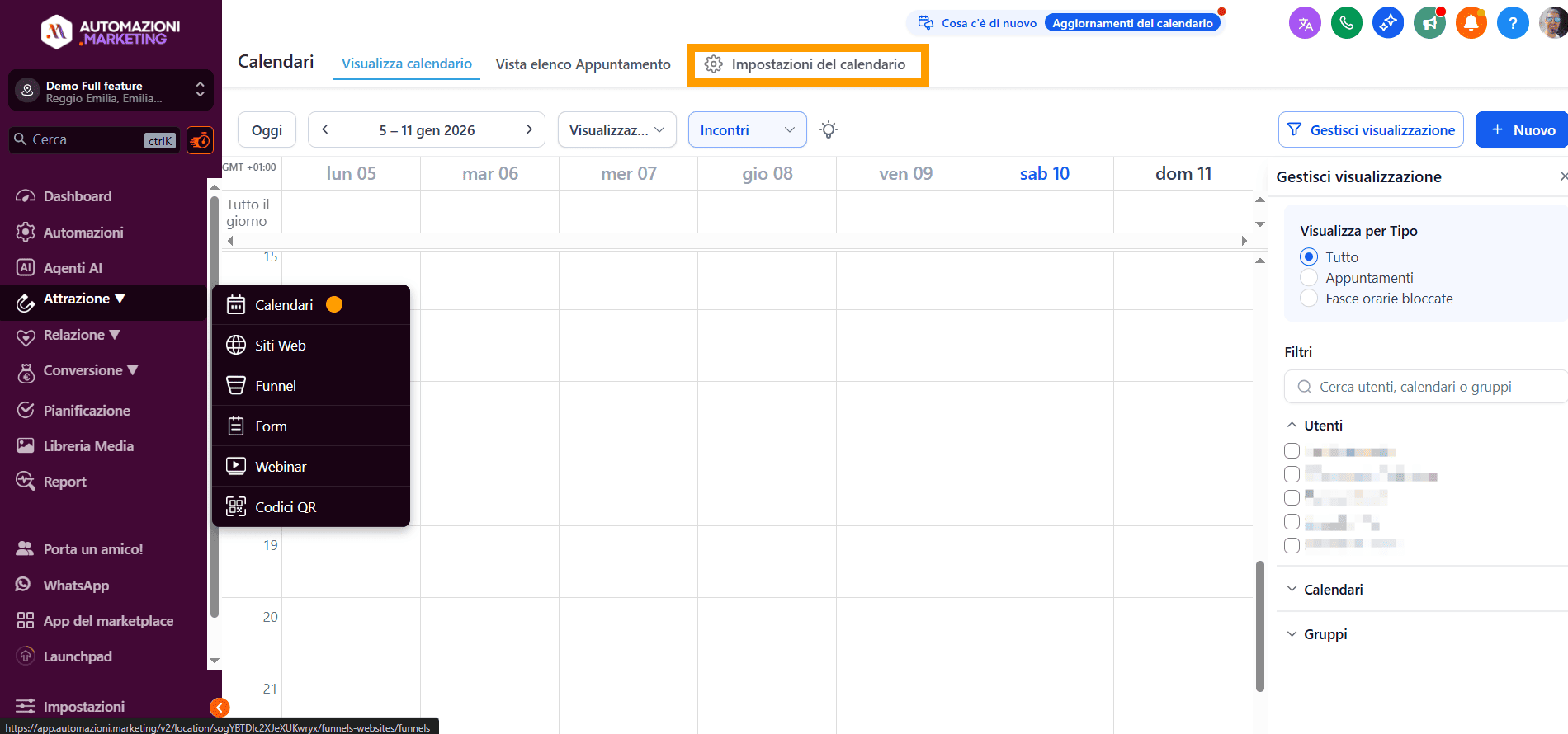
Clicca sul pulsante ➕ Nuovo calendario.

Ti verranno presentate diverse opzioni per il tipo di calendario, ognuna studiata per specifiche esigenze operative:
Prenotazione personale: perfetto per prenotazioni individuali, quando un utente deve prenotare con un membro specifico del tuo team o direttamente con te.
A rotazione: l'ideale per distribuire equamente i lead in arrivo tra i membri qualificati del tuo team (i turni si assegnano in base alla disponibilità e all'equità).
Prenotazione del corso: si sceglie quando un host vuole incontrare più partecipanti, ad esempio per webinar, formazione di gruppo, corsi online.
Prenotazione collettiva: pensato per appuntamenti che richiedono la presenza contemporanea di più membri del team o quando si desidera che gli utenti vedano l'intera disponibilità di un gruppo di risorse.
Seleziona l'opzione che meglio si adatta al tuo Account.
FASE 1: IMPOSTAZIONI DEL CALENDARIO
DETTAGLI DEL CALENDARIO
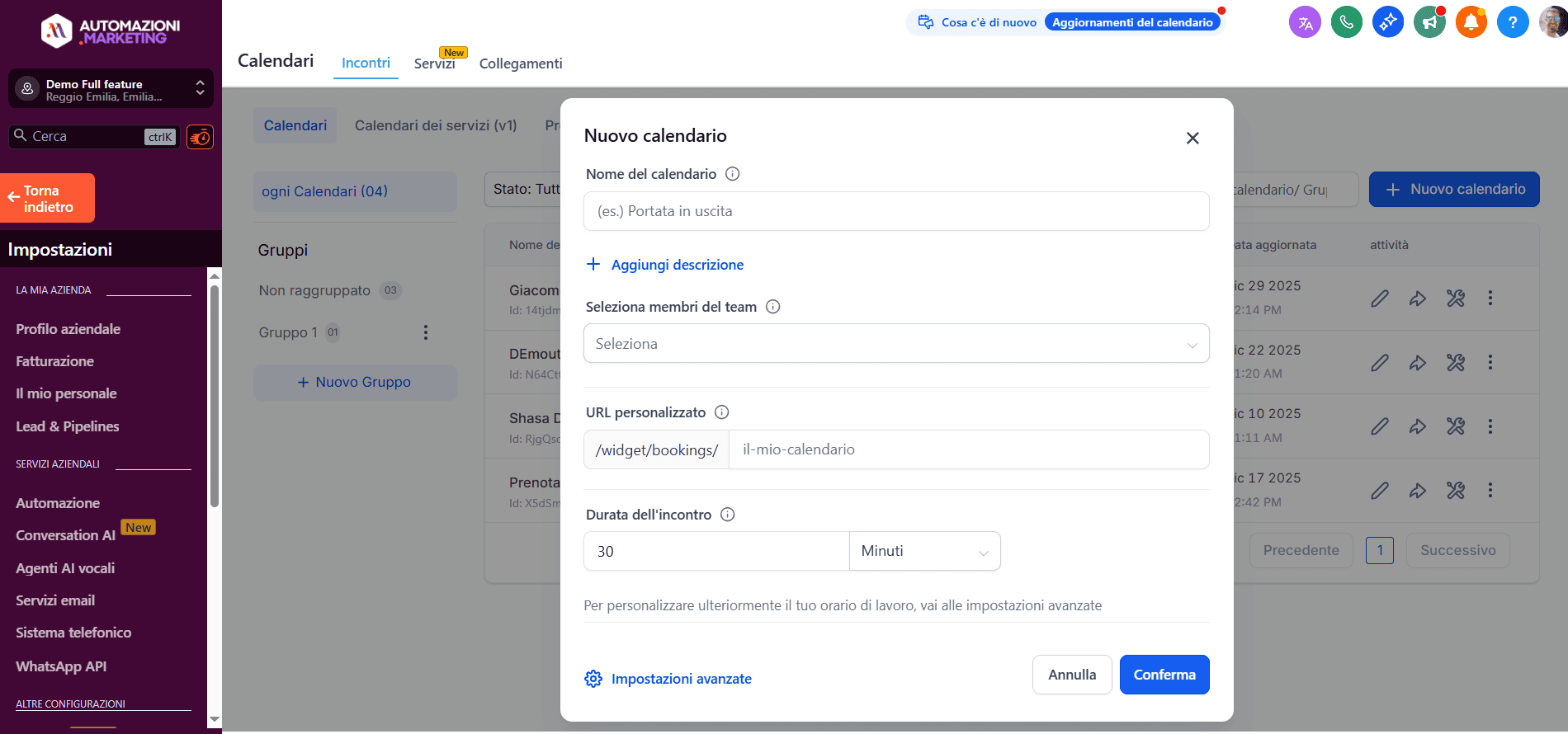
Nome: assegna un nome riconoscibile (es. Sessione strategica gratuita o Consulenza 15 minuti).
Descrizione: spiega brevemente cosa accadrà durante l'appuntamento (il tuo cliente o potenziale tale deve sapere cosa aspettarsi).
Slug del calendario: è la parte finale del link pubblico del tuo calendario (es. automazioni.marketing/.../sessione-strategica). Usa un testo breve e chiaro.
DISPONIBILITÀ UTENTE E ASSEGNAZIONE
Questa è una sezione fondamentale, soprattutto se stai usando un calendario a rotazione.
Membro/Utente assegnato: seleziona chi nell'Account sarà assegnato a questo calendario. Per i calendari a rotazione, imposta qui la priorità di distribuzione.
Durata slot: quanto durerà l'appuntamento (es. 15, 30, 60 minuti).
Intervallo: quanto tempo deve intercorrere tra un appuntamento e l'altro.
FASE 2: CONFIGURAZIONE AVANZATA
SCHEDULAZIONE
Minimo preavviso: quante ore prima è possibile prenotare.
Periodo di prenotazione: per quanti giorni/settimane in futuro è possibile prenotare un appuntamento.

FORM E REINDIRIZZAMENTO
Modulo di registrazione: seleziona il Form che il contatto dovrà compilare per finalizzare la prenotazione. Il form standard che la piattaforma ti fornisce chiede Nome, Cognome, Telefono, Email e un campo per le note. Se vuoi usare un form con campi diversi, ne puoi creare uno nuovo nella sezione dedicata (Attrazione > Form) e potrai poi richiamarlo facilmente. Questo ti garantisce di raccogliere i dati essenziali.
Reindirizzamento: dopo la prenotazione, cosa succede?
Messaggio di successo: visualizza una semplice pagina di conferma.
URL esterno: reindirizza l'utente a una Thank You Page o una pagina con istruzioni avanzate.

FASE 3: COMUNICAZIONE E NOTIFICHE
Questa sezione ti aiuta a garantire che l'appuntamento venga onorato. 📧
Invia una notifica di conferma al contatto via email e/o sms immediatamente dopo la prenotazione.
imposta chi riceve la notifica (Il cliente, tu e/o i tuoi collaboratori, eventuali ospiti) quando viene fissato un nuovo appuntamento.

FASE 4: SETUP PROMEMORIA AUTOMATICI E SINCRONIZZAZIONE 📅
I promemoria automatici riducono gli appuntamenti mancati e migliorano l'esperienza del cliente. Sono come il tuo assistente che ricorda gentilmente al cliente che l'incontro è imminente.
NOTA IMPORTANTE: ricorda che puoi impostare la conferma immediata e dei follow up via email direttamente dalle impostazioni del calendario. I passi successivi possono essere utilizzati per eventuali altre notifiche/remind su canali diversi (whatsapp, sms) o per azioni particolari che richiedono filtri o personalizzazioni diverse.
CONFIGURAZIONE PROMEMORIA AUTOMATICI
Vai su Automazioni nella sidebar a sinistra.
Clicca su Crea flusso di lavoro e seleziona Seleziona dal modello.

Scegli il modello Recipe Appointment Confirmation + Reminder.

Modifica l'azione Email di conferma.
Aggiorna il tuo link per l'incontro (Zoom, Google Meet, ecc.) e clicca su Salva Azione.
Rivedi tutte le azioni preimpostate.
Clicca su Pubblica.
Clicca su Salva.

In seguito, valuta la personalizzazione dei promemoria con messaggi specifici per costruire relazioni più solide con i tuoi clienti.
🗓️ INTEGRAZIONE CON IL CALENDARIO PERSONALE
Connettere il tuo sistema di prenotazione con la tua agenda personale mantiene tutto in perfetta sincronia. Niente più doppie prenotazioni o incontri persi, solo un'organizzazione senza sforzo.
Vai su Attrazione > Calendari > Impostazioni del calendario.
Seleziona la tab Collegamenti e clicca su ➕ Aggiungi Nuovo per collegare il tuo calendario personale (es. Google Calendar, Outlook). Puoi scegliere anche uno o più "calendari dei conflitti" diversi per gestire le disponibilità per le prenotazioni.

Successivamente, seleziona la tab Videoconferenza e clicca su ➕ Aggiungi Nuovo per collegare il tuo strumento di conferenza preferito (Google Meet, Zoom, Microsoft Teams).
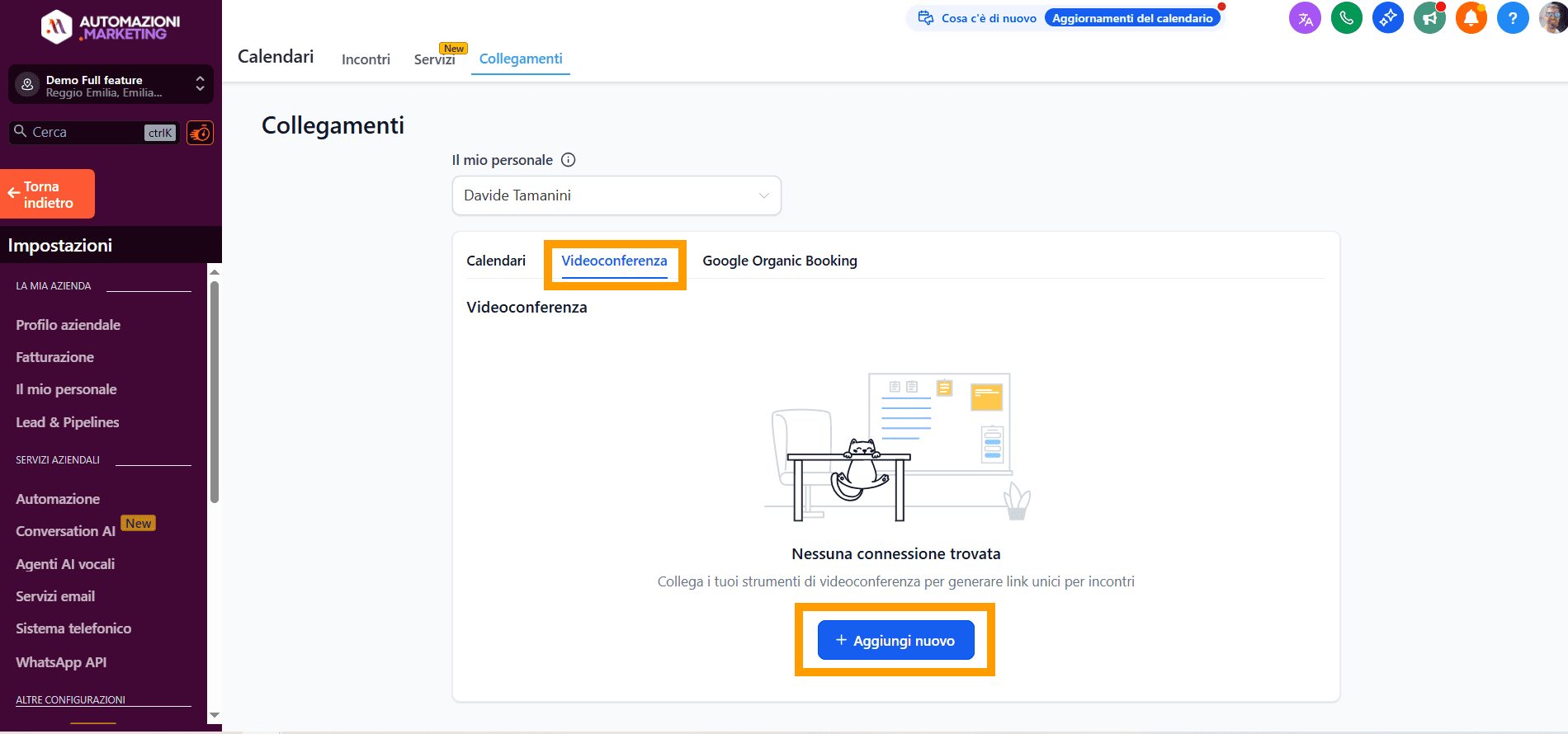
Infine, verifica che le tue integrazioni siano sincronizzate correttamente per rendere la tua pianificazione sempre più fluida e funzionale!
💡 CONSIGLI DELL'ESPERTO
A/B Test sulla duration: non dare per scontato che 30 minuti siano ottimali. Testa un calendario da 15 minuti contro uno da 30 minuti. Spesso, una durata più breve produce un tasso di conversione (prenotazione) maggiore, mentre una durata più lunga può qualificare meglio il lead se la sua intenzione è già alta. Usa lo strumento Attrazione > Funnel per creare due pagine di prenotazione diverse e misurare le performance.
Sfrutta il reindirizzamento intelligente: non limitarti al messaggio di conferma di default. Reindirizza sempre il contatto a una Thank You Page dedicata. Su questa pagina, chiedi al contatto di eseguire un micro-impegno (es. Aggiungi al tuo calendario personale o Guarda questo video di 2 minuti in preparazione alla nostra call). Questo aumenta il tasso di presenza (Show-Up Rate) fino al 20%.
Buone automazioni! 🚀
