
IMPORTARE I TUOI CONTATTI ESISTENTI
PERCHÉ L'IMPORTAZIONE È FONDAMENTALE? 🎯
Il tuo pubblico è il cuore pulsante della tua attività. ❤️ Importa rapidamente i tuoi contatti esistenti da varie piattaforme in un unico spazio comodo e inizia a coinvolgerli immediatamente. Avere tutti i tuoi contatti insieme significa meno problemi, un outreach più efficace e la costruzione di relazioni più solide fin da subito.
COME IMPORTARE I CONTATTI
Semplificare il tuo outreach inizia con l'importazione dei tuoi contatti. Segui questi semplici passaggi per garantire un'importazione fluida:
Naviga su Relazione > Contatti.
Clicca Importa 📥 (l'icona appare come una freccia rivolta verso il basso che punta in una scatola).

In Importazioni, seleziona Contatti e clicca Avanti.

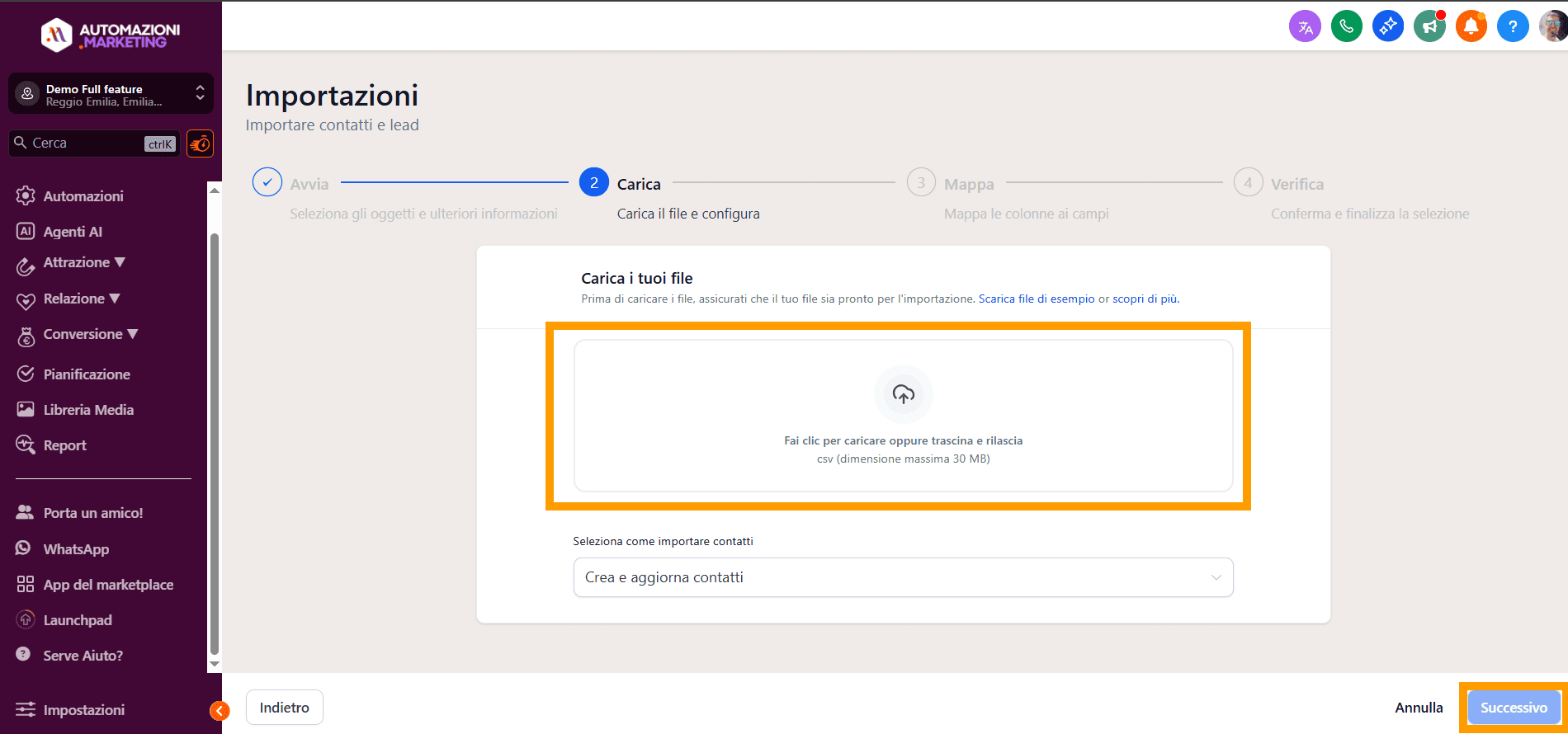
Carica il tuo file (file CSV fino a 50MB) 📄. Per scaricare un file di esempio che mostra i Campi Contatto standard, clicca Scarica File di Esempio.
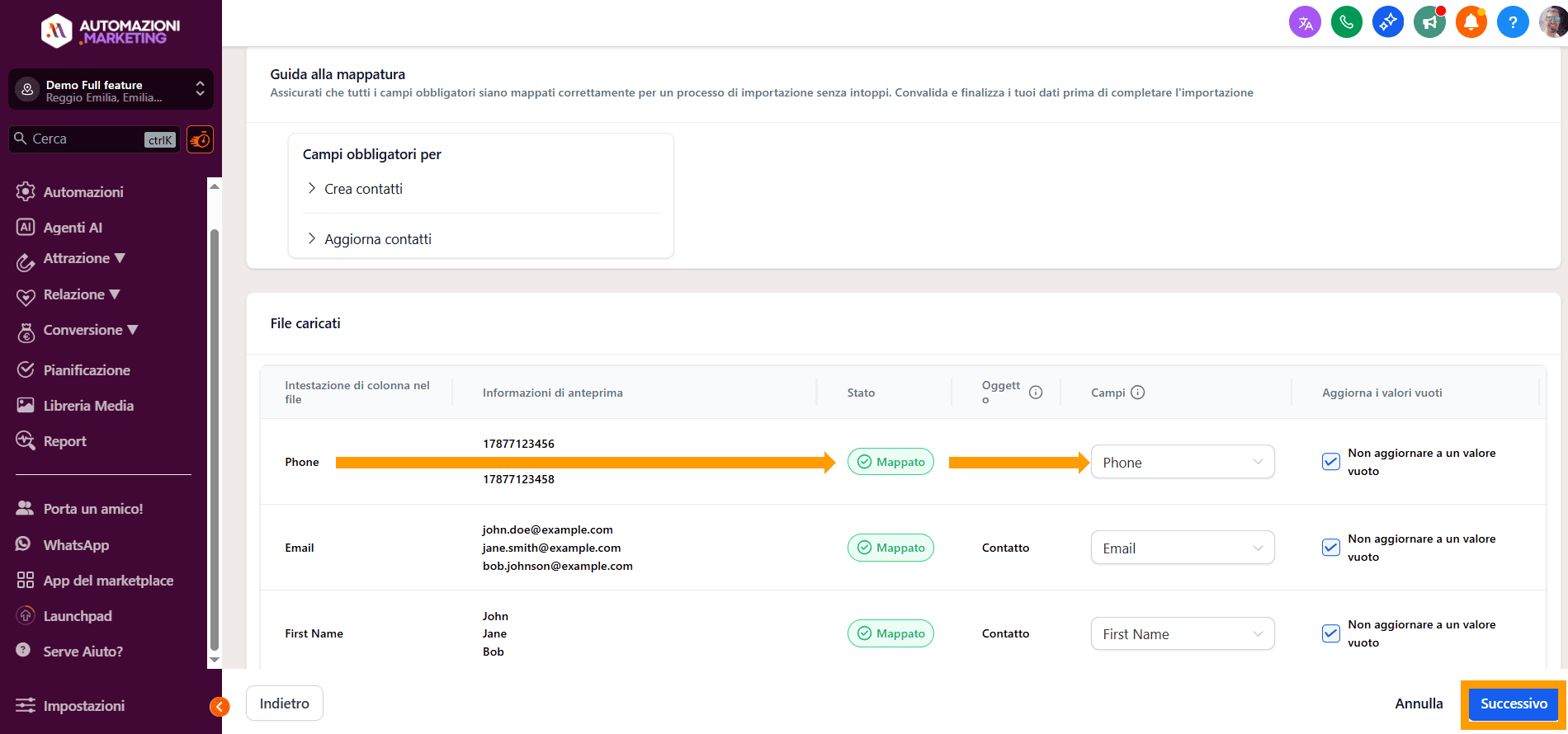
Mappa le colonne del tuo file ai Campi Contatto corrispondenti. 🗺️
Se hai dati non standard, ➕ crea un nuovo campo personalizzato (vedi la sezione successiva).
Oppure seleziona "Non importare i dati nelle colonne non abbinate".
Compila i dettagli dell'importazione (dai un nome alla tua importazione, crea liste, imposta le preferenze di consenso, ecc.) e clicca Importazione in blocco✅.

Attendi il completamento dell'importazione dei contatti. ⏳
Sei pronto per il prossimo passo? Ora puoi iniziare a segmentare il tuo pubblico per un coinvolgimento mirato! 🎯
COME CREARE NUOVI CAMPI PERSONALIZZATI
Personalizza i dati dei tuoi contatti per soddisfare le tue esigenze aziendali uniche. La creazione di campi personalizzati ti permette di catturare esattamente le informazioni che ritieni preziose, consentendo un targeting preciso e approfondimenti più ricchi. 🧠
Ecco come impostare i tuoi campi personalizzati:
Naviga su Impostazioni > Campi Personalizzati.
Clicca ➕ Aggiungi Campo.

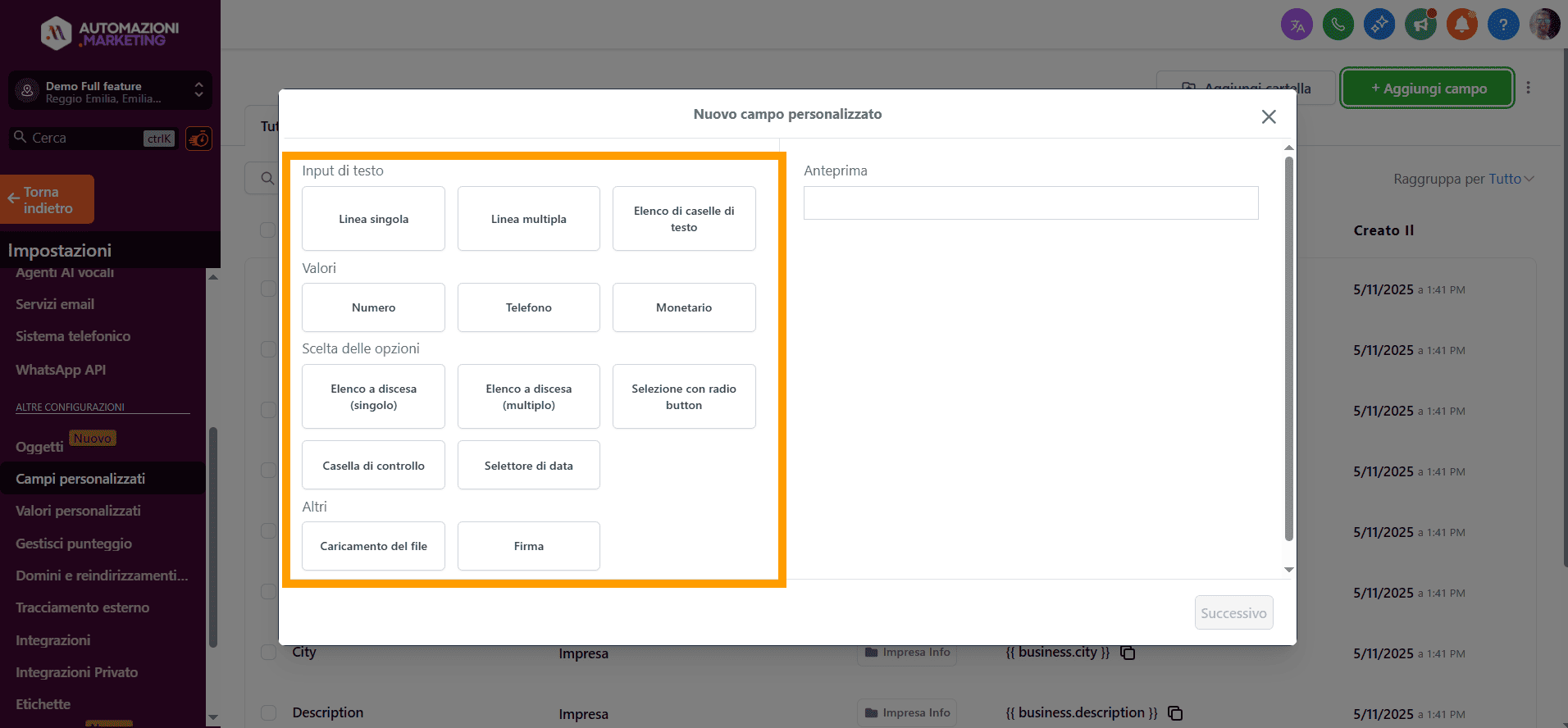
Seleziona il tipo di campo di cui hai bisogno. 📝
Compila i dettagli del campo (nome, gruppo, placeholder, ecc.).

Clicca Salva.
Successivamente, sfrutta i tuoi campi personalizzati per migliorare le tue campagne e la tua messaggistica! 🌟
BULK-ACTIONS (AZIONI DI MASSA)
Gestisci senza sforzo grandi gruppi di contatti con potenti azioni massive. 💪
Che tu stia aggiungendo tag, inviando email o avviando automazioni, le azioni massive ti fanno risparmiare tempo e amplificano la tua efficienza.
Ecco come fare:
Naviga su Relazioni > Contatti.

Applica filtri per restringere il tuo pubblico.

Seleziona le caselle di controllo accanto ai contatti scelti.

Clicca un pulsante di azione di massa (es. Aggiungi all'Automazione 🤖, Invia SMS 💬, Invia Email 📧).

CAMPI CONTATTO STANDARD DURANTE L'IMPORTAZIONE
Di seguito è riportato un elenco dei campi contatto standard che possono essere utilizzati durante l'importazione dei contatti:
ID Contatto
Nome
Nome
Cognome
Data di Nascita
Proprietario Contatto
Fonte Contatto
Tipo di Contatto
Nome Azienda
Telefono
Email
Indirizzo
Stato
Città
Codice Postale
Paese
Non Disturbare
Fuso Orario
Sito Web
Email Aggiuntiva
Telefoni Aggiuntivi
Note
💡 CONSIGLI DELL'ESPERTO
Preparazione del file CSV: prima di importare, assicurati che il tuo file CSV sia pulito e abbia intestazioni chiare che corrispondano il più possibile ai campi standard o personalizzati esistenti. Rimuovi i dati duplicati o non validi prima dell'importazione per garantire l'igiene dei dati. 🧼
Gestione della deduplicazione: durante il processo di importazione, è fondamentale decidere come gestire i duplicati. Utilizza le preferenze di Deduplicazione per evitare di creare voci multiple per lo stesso lead. 🔑
Consenso (GDPR/Privacy): quando importi liste esistenti, assicurati di compilare correttamente i campi relativi alle preferenze di consenso durante il passaggio dei dettagli di importazione. Questo è vitale per la conformità alle normative sulla privacy e per mantenere una reputazione di invio pulita. 🔐
Buone automazioni! 🚀
