
CREARE UN SITO WEB DA ZERO
Lanciare il tuo sito web partendo da zero può sembrare impegnativo, ma non lasciare che la pagina vuota limiti la tua visione.
Con queste istruzioni dettagliate, puoi passare dall'idea alla pubblicazione in tempi record, godendo della totale libertà di dare forma alla tua visione.✨
PREPARAZIONE E PIANIFICAZIONE
Prima ancora di accedere alla nostra Suite o trascinare il primo elemento, dedicare del tempo alla pianificazione del tuo sito web ti farà risparmiare tempo e fatica preziosi, garantendoti un risultato finale molto più efficace.
Definisci lo scopo del tuo sito web: qual è l'obiettivo primario? Generare lead, vendere prodotti, fornire informazioni, costruire la consapevolezza del marchio o prenotare appuntamenti? Saperlo guiderà ogni decisione di design e contenuto.
Chi è il tuo pubblico di destinazione? Comprendere le loro esigenze, preferenze e i loro punti dolenti ti aiuterà a personalizzare il contenuto e il design del sito web per entrare in risonanza con loro.
Struttura il contenuto: quali pagine ti servono? La maggior parte dei siti web aziendali inizia con Home, Chi Siamo, Servizi/Prodotti e Contatti. Potresti averne bisogno di più o di meno, a seconda dei tuoi obiettivi.
Identifica le chiavi di volta: quali informazioni chiave o call-to-action devono essere presenti su ciascuna pagina? Pensa a cosa vuoi che i visitatori facciano o imparino su ogni pagina.
Raccogli i tuoi asset: hai già pronti il tuo logo, i colori del marchio, le immagini, i video e il contenuto scritto (o almeno un'idea di massima)?
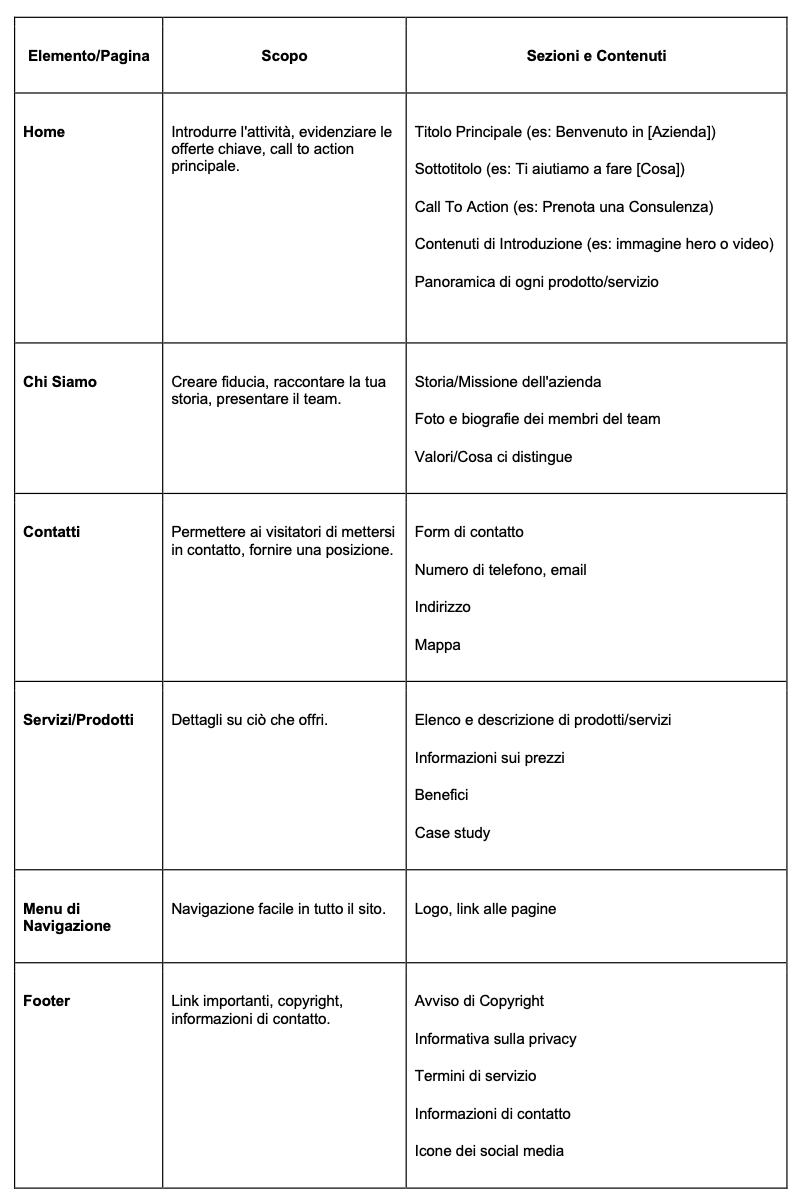
Un piano semplice: una tabella può aiutarti a mappare tutto.
Il tuo piano potrebbe assomigliare a questo:
CREARE UN SITO WEB ZERO
Naviga su Attrazione > Siti web > Nuovo sito web > Da zero e clicca Crea.
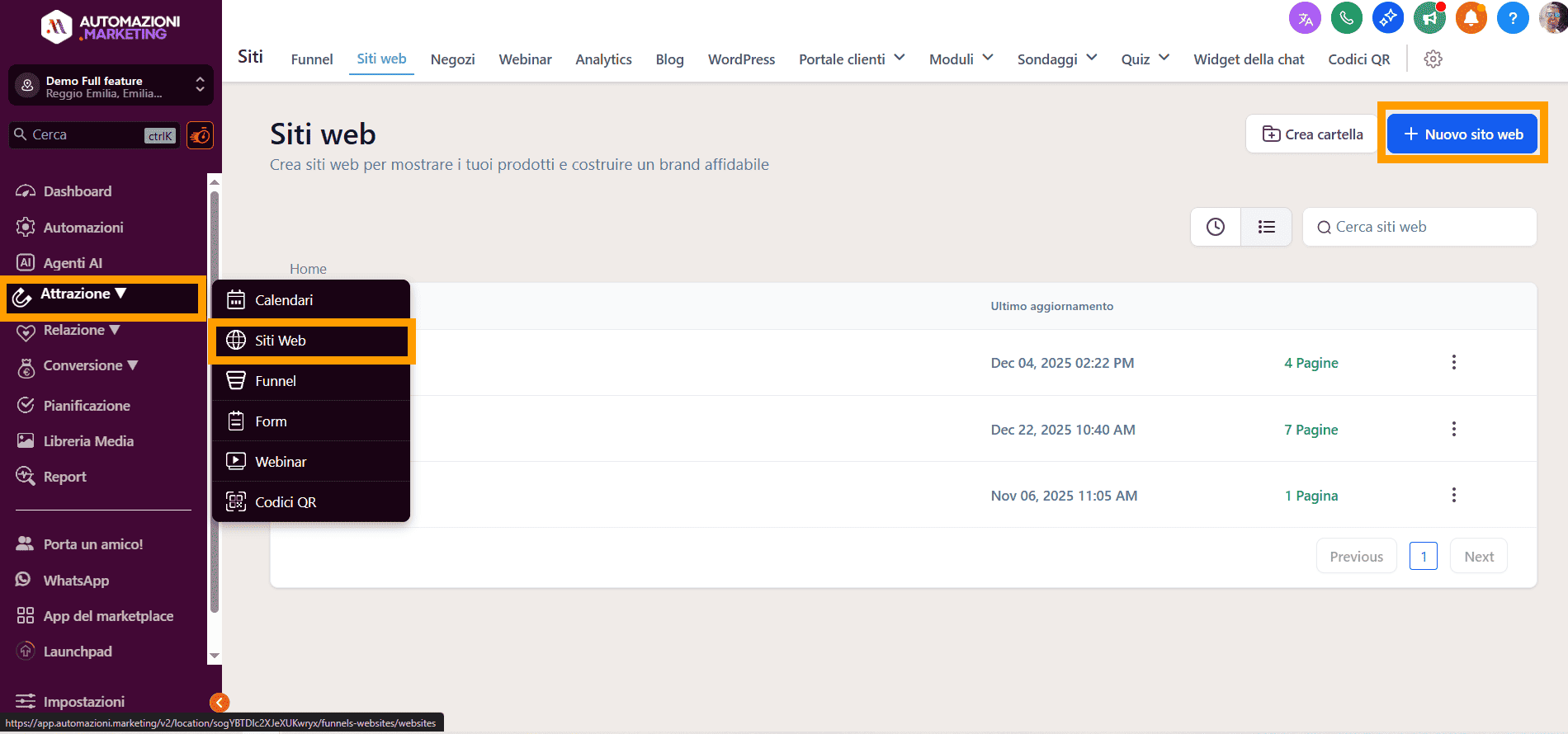

Clicca ➕ Aggiungi nuova pagina, quindi assegna un Nome e clicca Crea nuova pagina.

COSTRUIRE LA HOME PAGE
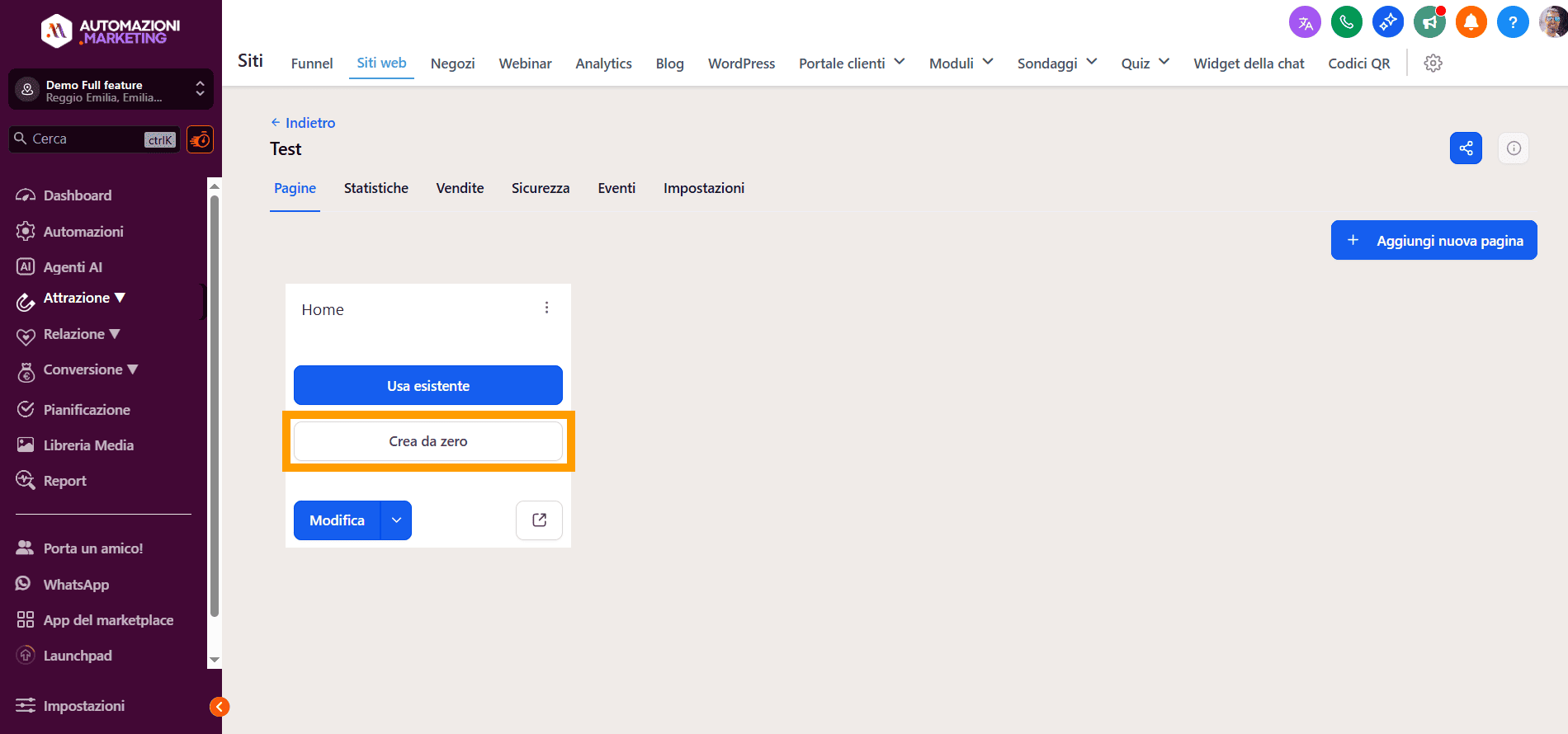
Clicca Crea da zero.
Apri il Builder del sito web.

Comprendere l'Editor
Pannello di controllo: controlla ciò che appare nel Pannello di sinistra come elementi, pagine e metadati.
Selettore dispositivo: passa tra le visualizzazioni desktop e mobile per testare la reattività.
Controlli Meta: storia, annulla, anteprima, salva, pubblica, ecc.
Pannello di sinistra: elementi e impostazioni per la pagina.
Pannello centrale: anteprima live modificabile della tua pagina.
Pannello di destra: impostazioni e opzioni di stile per la Sezione, la Riga o l'Elemento selezionato.
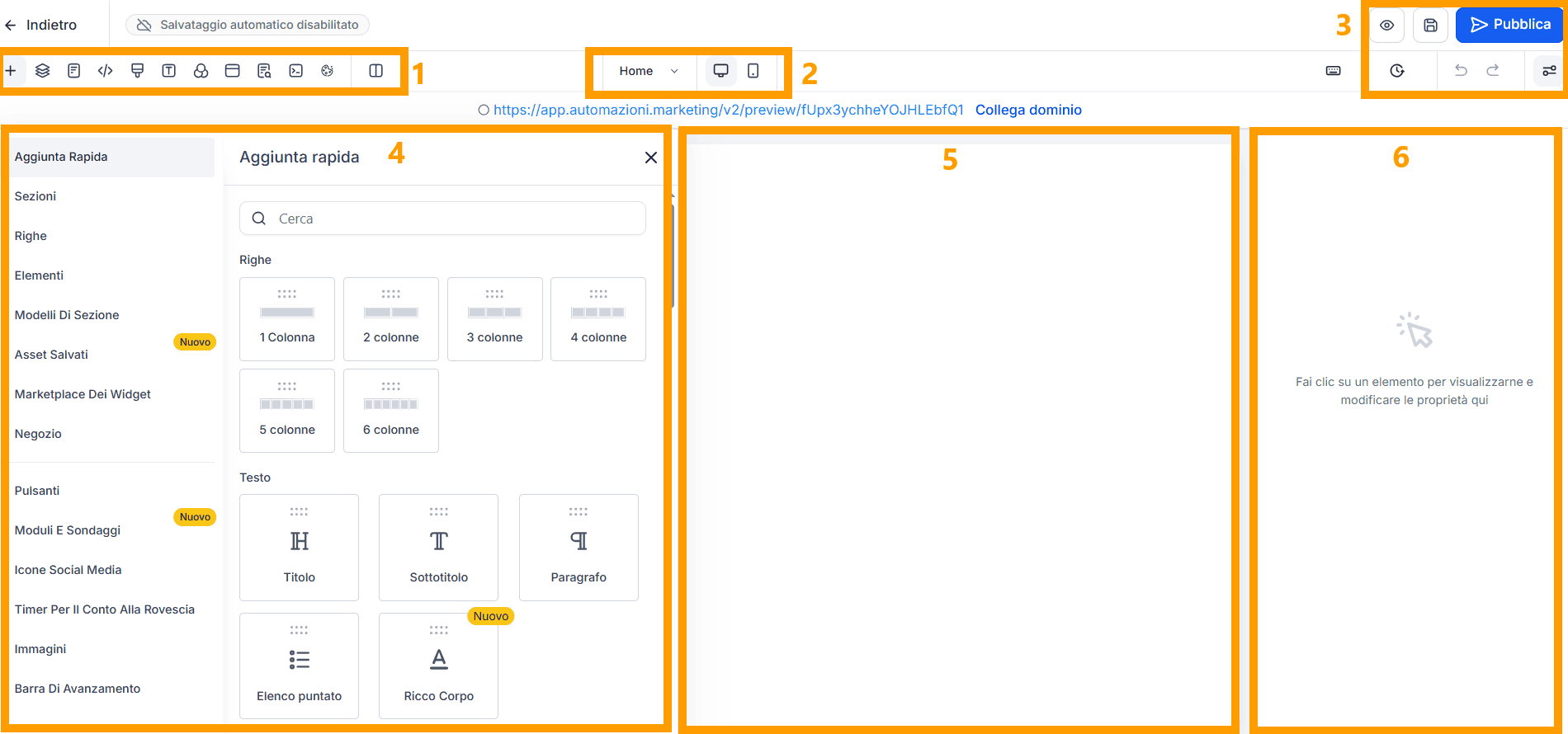
➕ Aggiungi: nel centro (se vuoto) o cliccando l'icona ➕ (Aggiungi elementi) sulla barra laterale sinistra, scegli Sezioni, quindi seleziona una larghezza della sezione (es. Larghezza completa).

Aggiungi una riga: all'interno della nuova sezione con bordo verde, trascina per aggiungere una Riga e seleziona 1 Colonna.

Aggiungi titolo e sottotitolo: nella Riga a 1 Colonna, clicca Aggiungi elementi.
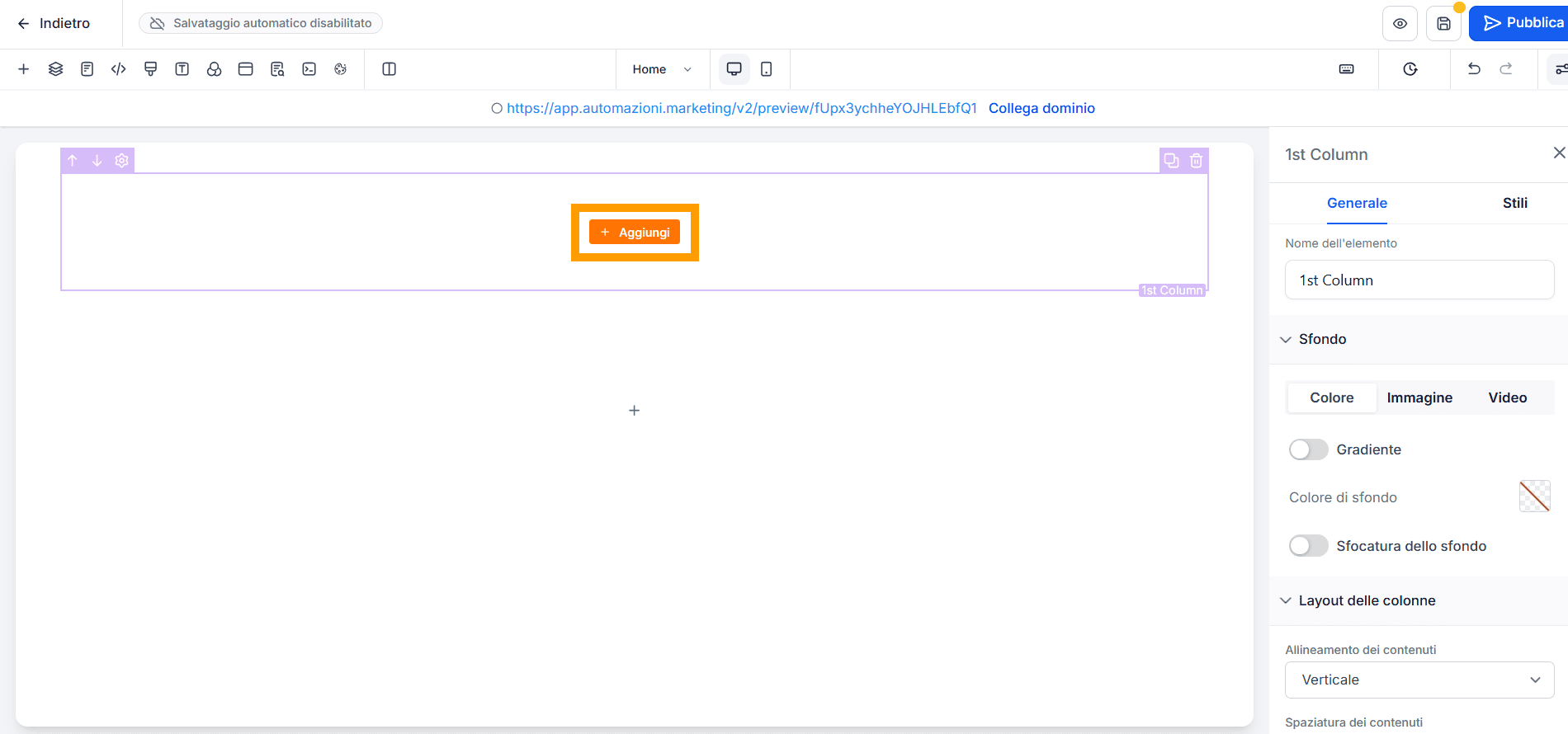
Titolo: trascina un elemento Titolo nella riga. Clicca sul testo per modificarlo (es. Benvenuto). Usa il pannello di destra per cambiare font, dimensione, colore, ecc.
Sottotitolo: clicca ➕ Aggiungi elementi di nuovo, trascina un Sottotitolo sotto il titolo principale. Modifica il suo testo e lo stile (es. Ti Aiutiamo a crescere).

Aggiungi modulo: sotto il sottotitolo aggiungi un Modulo Pulsante. Quindi, modifica il testo del pulsante in "Chiamaci ora".
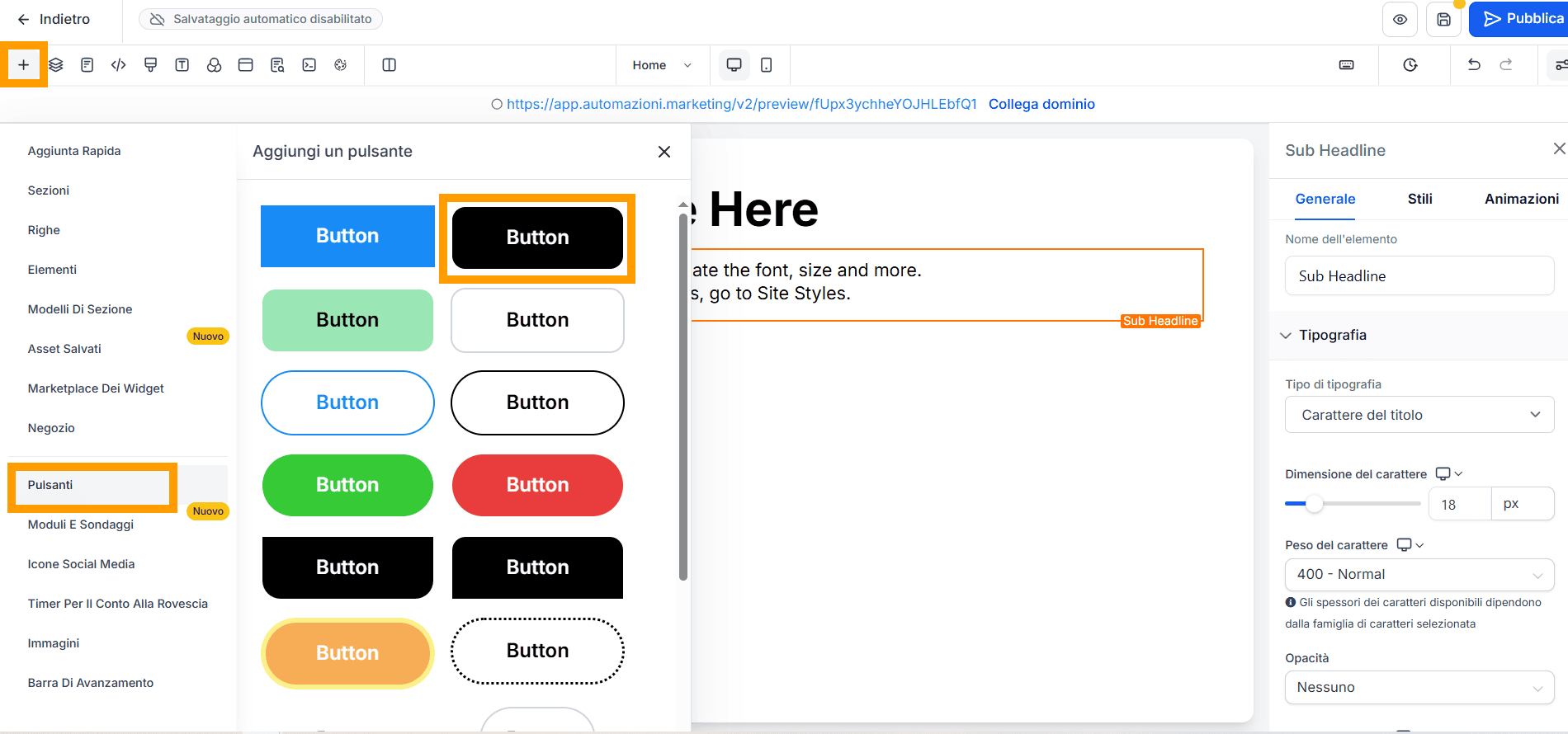
Aggiungi un’azione: nelle impostazioni del pulsante (Pannello di destra) scorri fino a Azioni Pulsante, seleziona Chiama, quindi inserisci il tuo numero di telefono.

Ripeti: continua ad aggiungere sezioni, righe ed elementi per costruire la tua home page.
Salva: clicca l'icona di salvataggio.

AGGIUNGERE PIÙ PAGINE
Naviga su Attrazione > Siti web > Clicca il progetto del tuo sito a destra per modificare (se sei ancora nell'editor di pagina, clicca il pulsante Indietro).

Clicca il pulsante Aggiungi nuova pagina. Assegna un nome alla pagina (es. Chi siamo). Clicca Crea nuova pagina.

In questo caso, clicca il pulsante Crea da zero.

Ora puoi costruire tutta la pagina: aggiungi elementi e contenuti alla pagina nello stesso modo. Puoi aggiungere un elemento Testo e un elemento Immagine. Assicurati di cliccare Salva e poi Indietro.

AGGIUNGERE LA NAVIGAZIONE
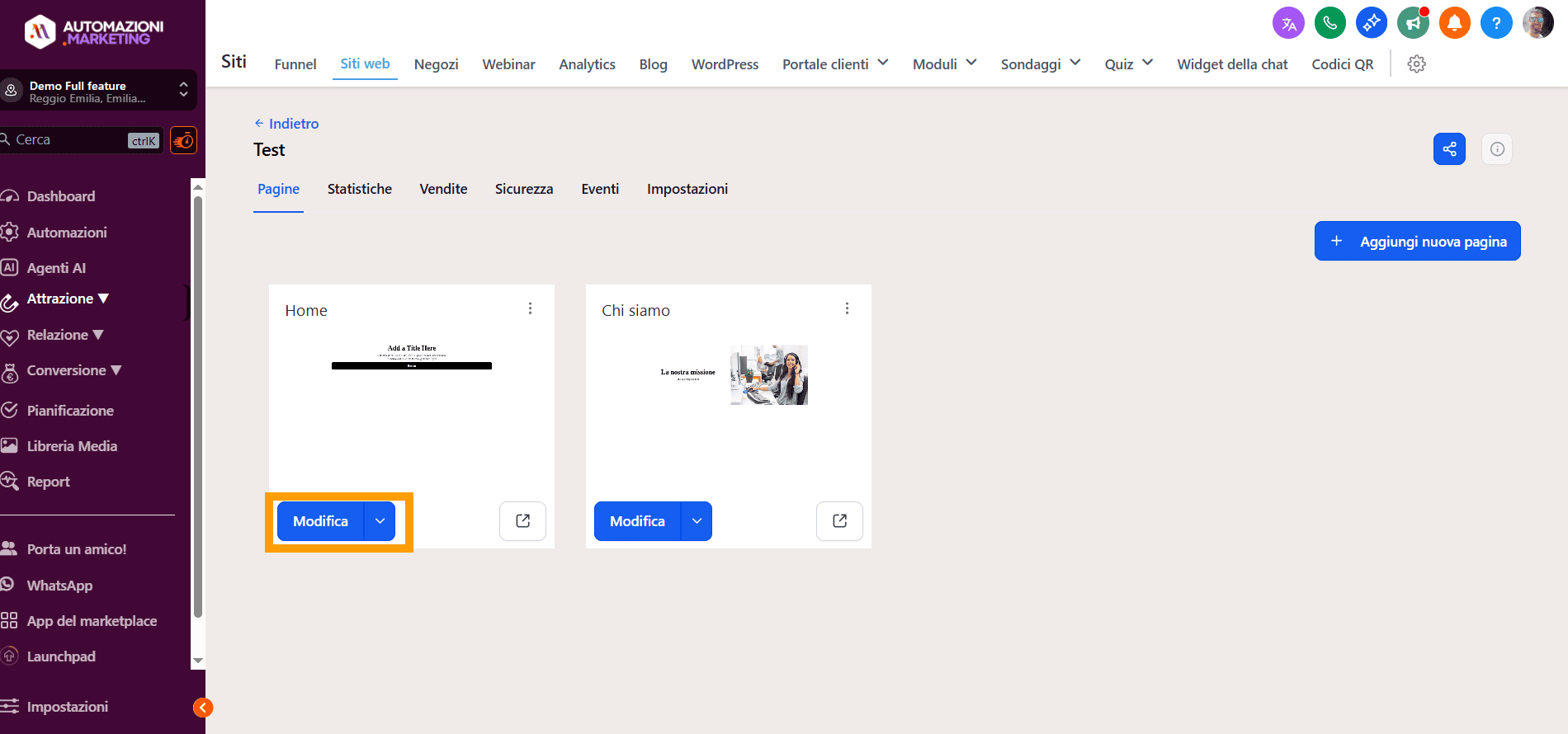
Naviga su Attrazione > Siti web > Clicca il progetto del tuo sito (se sei ancora nell'editor di pagina, clicca il pulsante Indietro).
Sotto la card della pagina clicca Modifica.
In cima alla pagina, sopra tutte le altre sezioni, aggiungi una nuova sezione a larghezza intera.

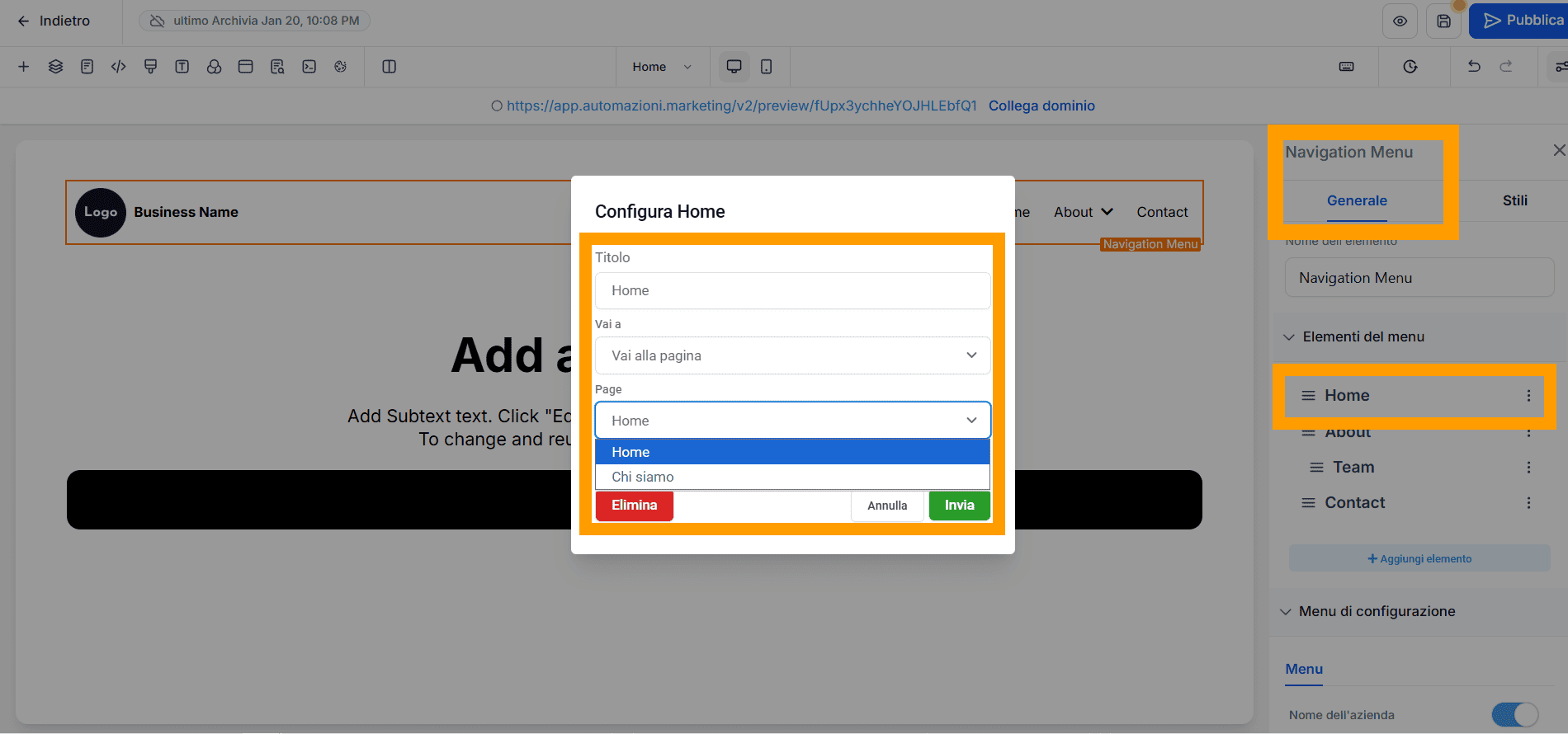
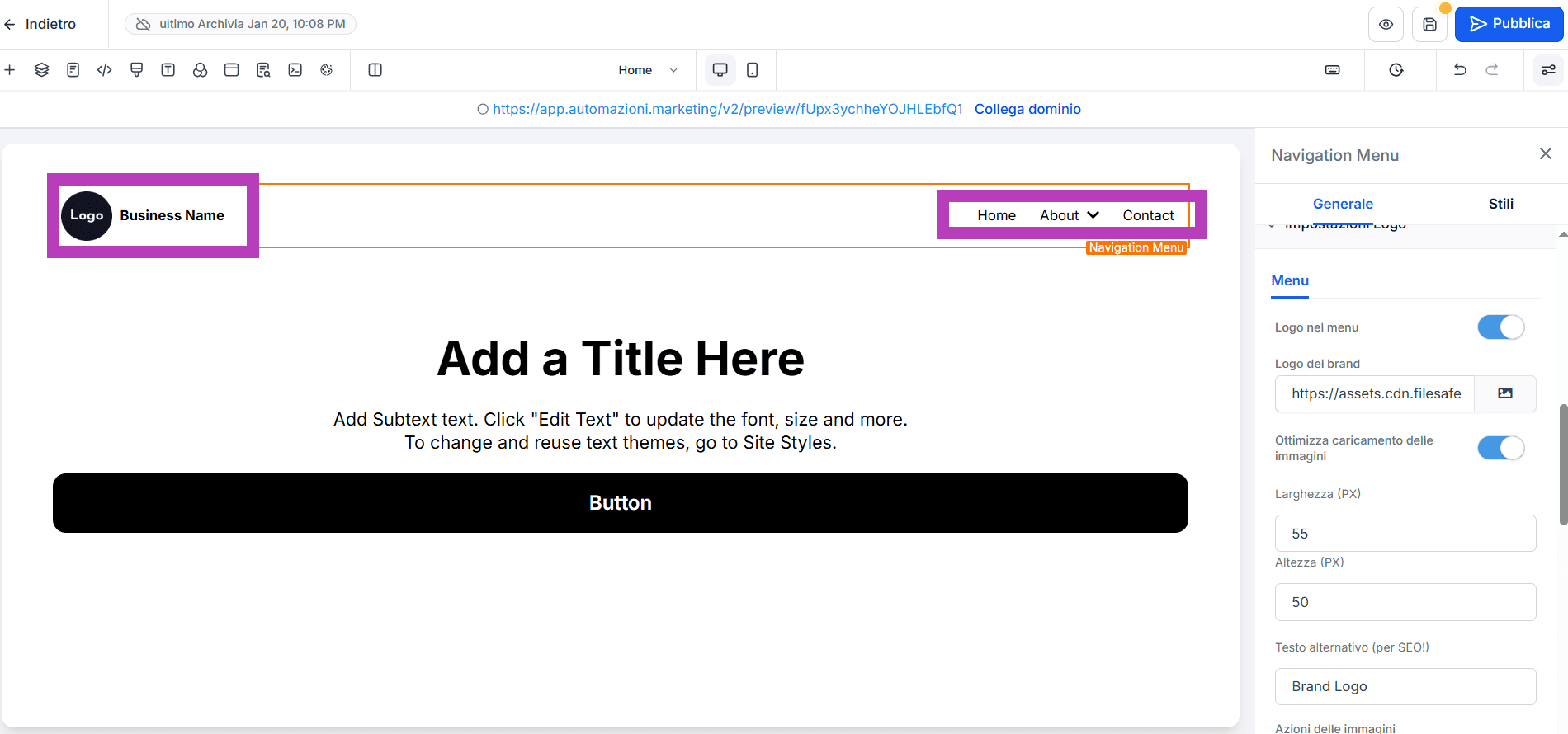
All'interno della nuova sezione superiore, aggiungi una riga a 1 colonna, quindi aggiungi l'elemento chiamato Menu di navigazione.

Clicca per selezionare il menu di navigazione, quindi nella barra delle impostazioni a destra, assicurati che ogni link conduca alla pagina giusta, aggiungi un logo, ecc.
In fondo alla pagina, sotto tutte le altre sezioni, aggiungi una nuova sezione a larghezza intera.

Clicca su ➕ Aggiungi elementi > Modelli Di Selezione > Footer e trascina un piè di pagina nella sezione inferiore.

Seleziona ogni elemento ed elimina o modifica le sue impostazioni nel pannello di destra. Quando hai finito, clicca Salva e Indietro.
ANTEPRIMA, IMPOSTAZIONI E PUBBLICAZIONE
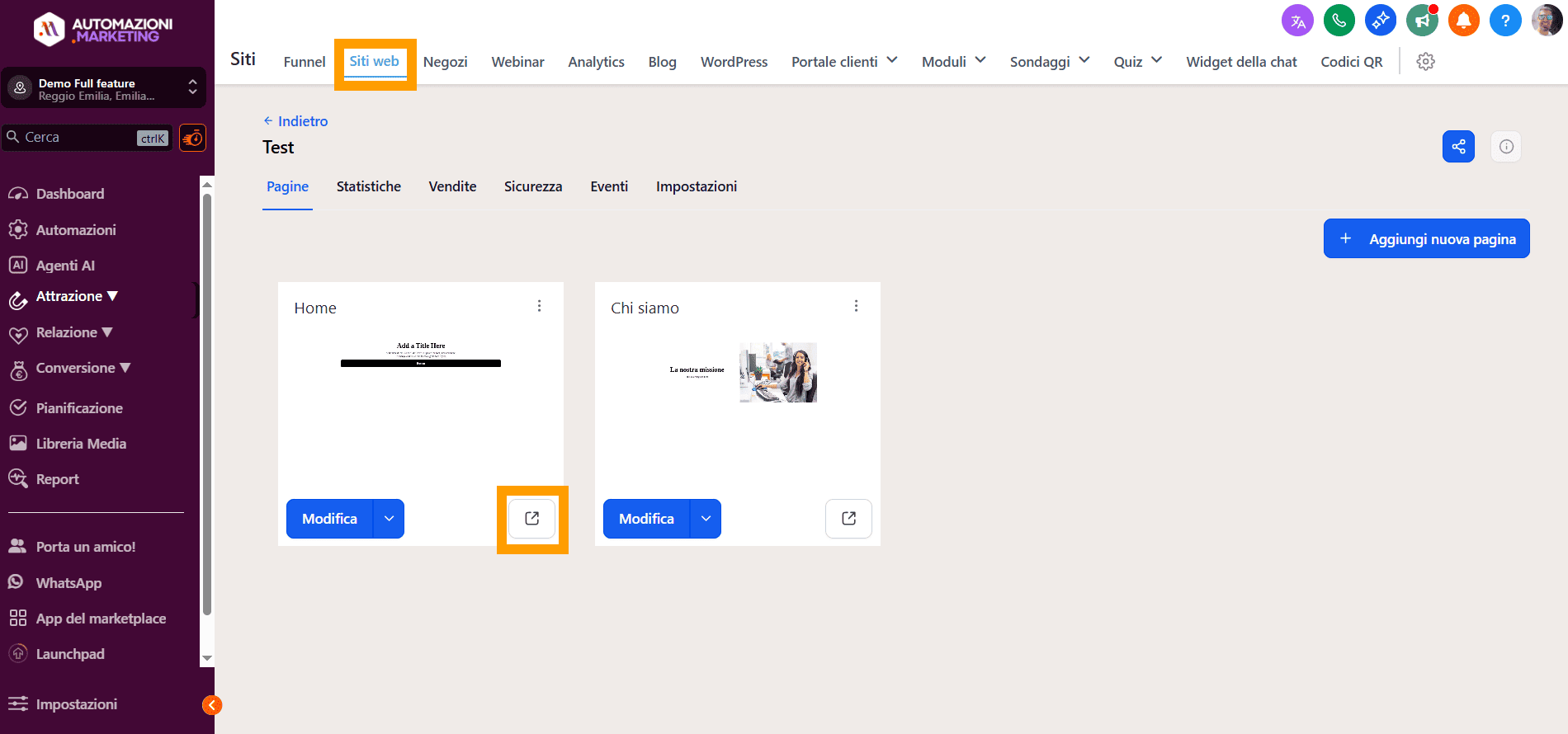
Naviga su Attrazione > Siti web > Clicca il progetto del tuo sito a destra per modificare e clicca il pulsante Anteprima del link (icona scatola con freccia). Oppure se sei nel builder di pagina, clicca il pulsante Anteprima (icona occhio).

Anteprima mobile: nel builder di pagina, clicca l'icona del telefono cellulare per passare tra le visualizzazioni desktop e mobile. Oppure nell'anteprima, clicca con il tasto destro e seleziona ispeziona, quindi nel pannello dell'ispettore clicca l'icona desktop/mobile.
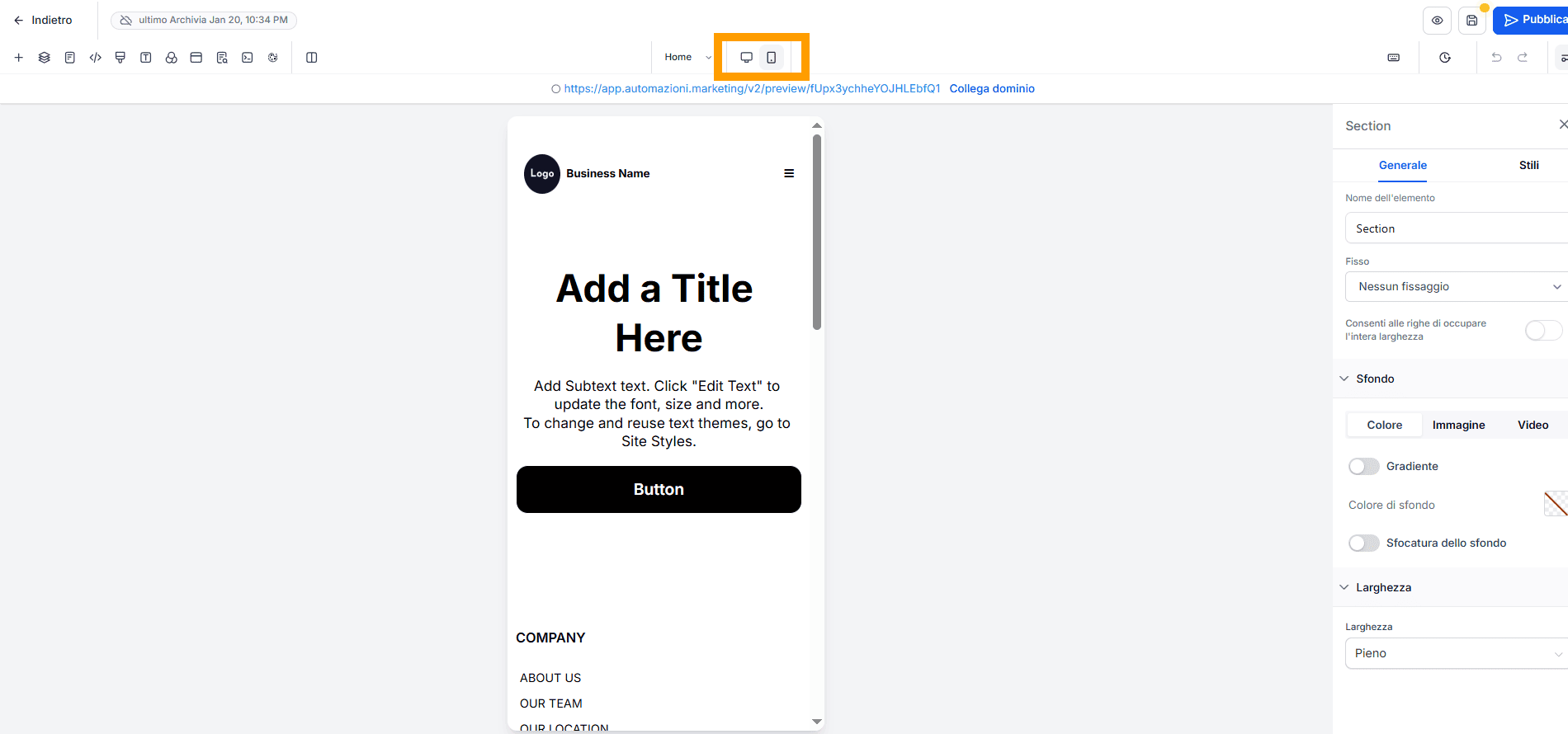


Regola la reattività: nell'editor di pagina, regola gli elementi e le impostazioni finché tutto non appare ottimale sia su desktop che su mobile. Se un elemento non assume l'aspetto desiderato, puoi duplicarlo e nelle Impostazioni avanzate rendere un elemento visibile sul desktop e l'altro visibile su mobile.

Salva e pubblica: dovresti salvare frequentemente e, quando hai finito, assicurati di salvare e pubblicare per l'ultima volta.

Metadati SEO: nel builder di pagina, clicca l'icona SEO per aprire il pannello dei Metadati SEO. Modifica i dettagli SEO e meta (titolo, descrizione, favicon, ecc...).

Collega un dominio: opzionale, ma se hai un dominio personalizzato puoi collegarlo al tuo sito (consulta la guida precedente per i passaggi).
💡 CONSIGLI DELL'ESPERTO
Il potere dell'above the fold: nella costruzione della tua home page, assicurati che la sezione iniziale (quella visibile senza scorrere) contenga il tuo messaggio di valore principale (titolo + sottotitolo), la prova sociale (se disponibile) e la call-to-action cruciale. Questa è la tua occasione per catturare l'imprenditore indaffarato.
Coerenza visiva: quando costruisci da zero, è fondamentale mantenere la coerenza tra le pagine. Crea una guida di stile mentale con i tuoi font primari, secondari e la palette di colori del tuo brand, e usala rigorosamente in ogni elemento per costruire fiducia e professionalità.
Testa il percorso utente: prima di pubblicare, chiedi a un collega o partner di eseguire le azioni chiave sul sito (es. prenota una call, chiedi un preventivo). Se incontrano ostacoli, la navigazione o il design necessitano di ottimizzazione.
Buone automazioni! 🚀
