
COME CONFIGURARE IL DOMINIO RADICE/SOTTODOMINIO PER I TUOI FUNNEL/SITI WEB
Aggiungere un dominio al tuo Account è il passaggio fondamentale che ti permette di creare e utilizzare le funzionalità legate a Siti Web e Funnel. Un dominio non è altro che l'indirizzo web, ad esempio, un dominio radice come iltuodominio.com o un sottodominio come www.iltuodominio.com.
Per iniziare, stabilisci un dominio presso un registrar come Cloudflare, GoDaddy, register.it o altri. Successivamente, potrai integrare il dominio nella nostra Suite per l'utilizzo.
STEP 1: (CONFIGURAZIONE DNS) AGGIUNGERE UN RECORD A OPPURE UN RECORD CNAME
Questo passaggio cruciale deve essere completato all'interno della piattaforma del tuo registrar di dominio, come Cloudflare o GoDaddy. In base alla tua scelta, puoi utilizzare uno dei due metodi seguenti:
CNAME:
Puoi aggiungere un Record CNAME per i tuoi sottodomini utilizzando il valore sites.ludicrous.cloud.

ATTENZIONE 🛑
Se stai utilizzando Cloudflare, assicurati che lo Stato del Proxy sia impostato su Solo DNS (DNS only), poiché non supportiamo il Proxy di Cloudflare.

RECORD A
In alternativa, puoi aggiungere un Record A per il tuo dominio radice o sottodominio, puntandolo all'indirizzo IP 162.159.140.166.

ATTENZIONE 🛑
Se stai utilizzando Cloudflare, assicurati che lo Stato del Proxy sia impostato su Solo DNS (DNS only), poiché non supportiamo il Proxy di Cloudflare.

Dopo aver aggiunto il dominio al registrar, potrebbe essere necessario un po' di tempo affinché le impostazioni DNS si propaghino. Se non dovesse funzionare immediatamente, concedi il tempo necessario (fino a 24 ore) e riprova. La pazienza è la chiave del successo in questo caso. 🤝
STEP 2: AGGIUNGERE UN DOMINIO/SOTTODOMINIO AL TUO ACCOUNT
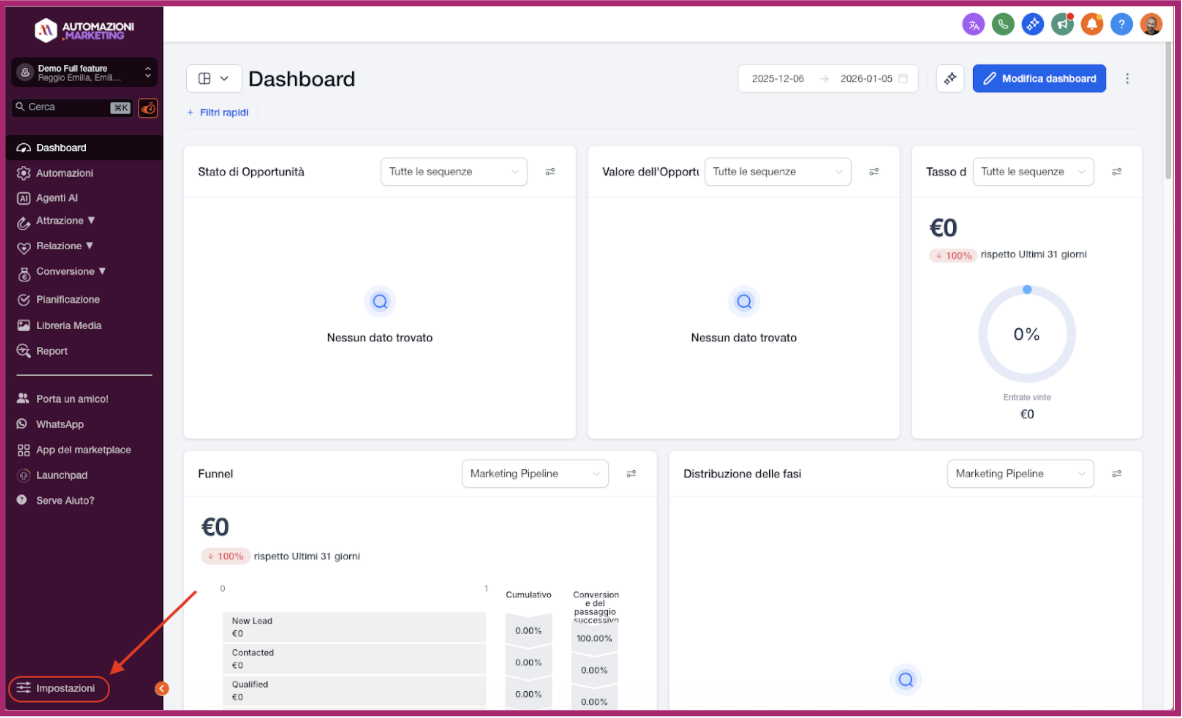
Vai a Impostazioni nel menu di navigazione a sinistra.
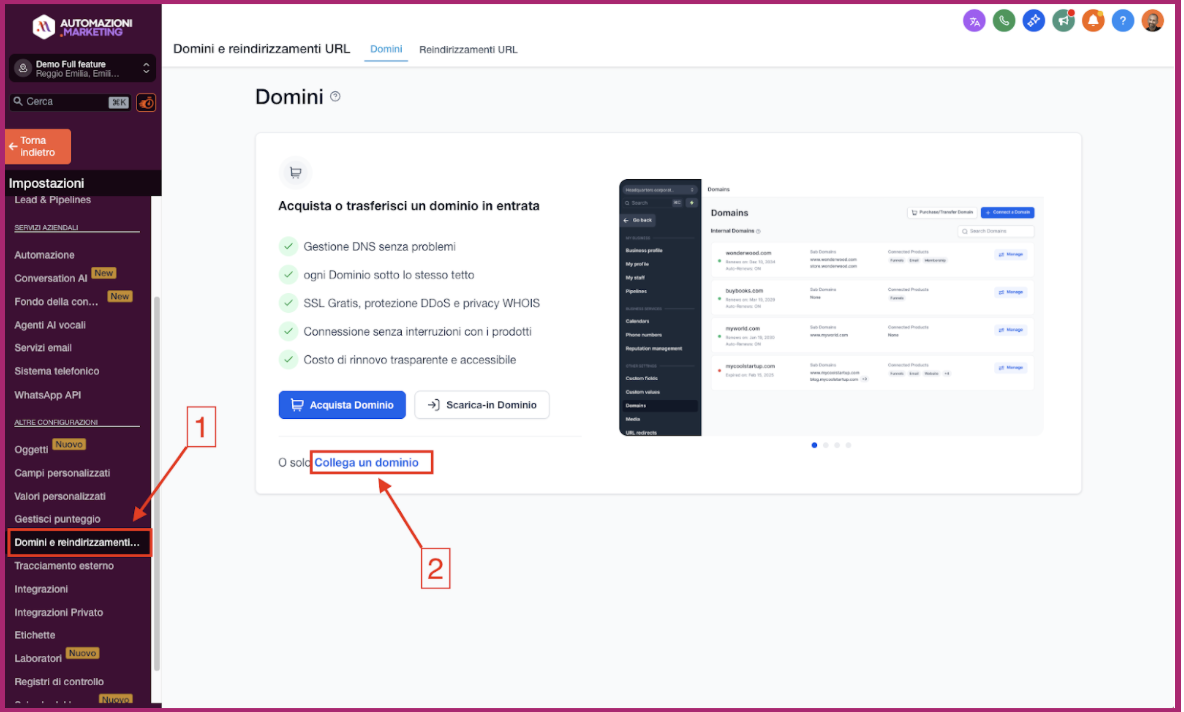
Successivamente, vai su Domini e reindirizzamenti (o Domains & Url Redirects) > clicca sul pulsante ➕ Collega un dominio.d
Clicca su Collega per l'opzione Funnel/Sito Web/Negozio/Blog/Webinar.

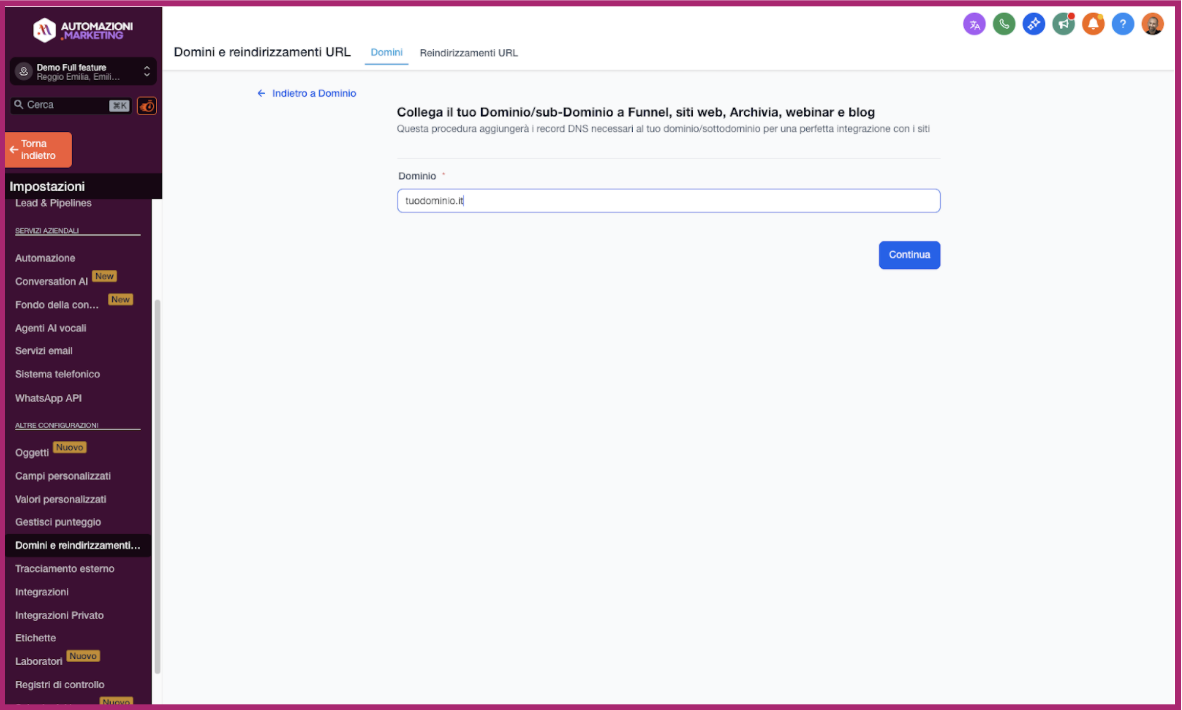
Digita il Dominio o Sottodominio e clicca su Continua.
Per Domini Radice (es. https://www.google.com/search?q=iltuodominio.com):
Inserisci il tuo dominio nel campo URL Dominio (usa il dominio radice, non il sottodominio) quindi clicca sul link Aggiungi record manualmente.
Per impostazione predefinita, il sistema abiliterà l'aggiunta del sottodominio www oltre al dominio radice.
Questa opzione abiliterà anche un reindirizzamento 301 in modo che tutto il traffico verso il sottodominio www venga inviato al dominio radice.
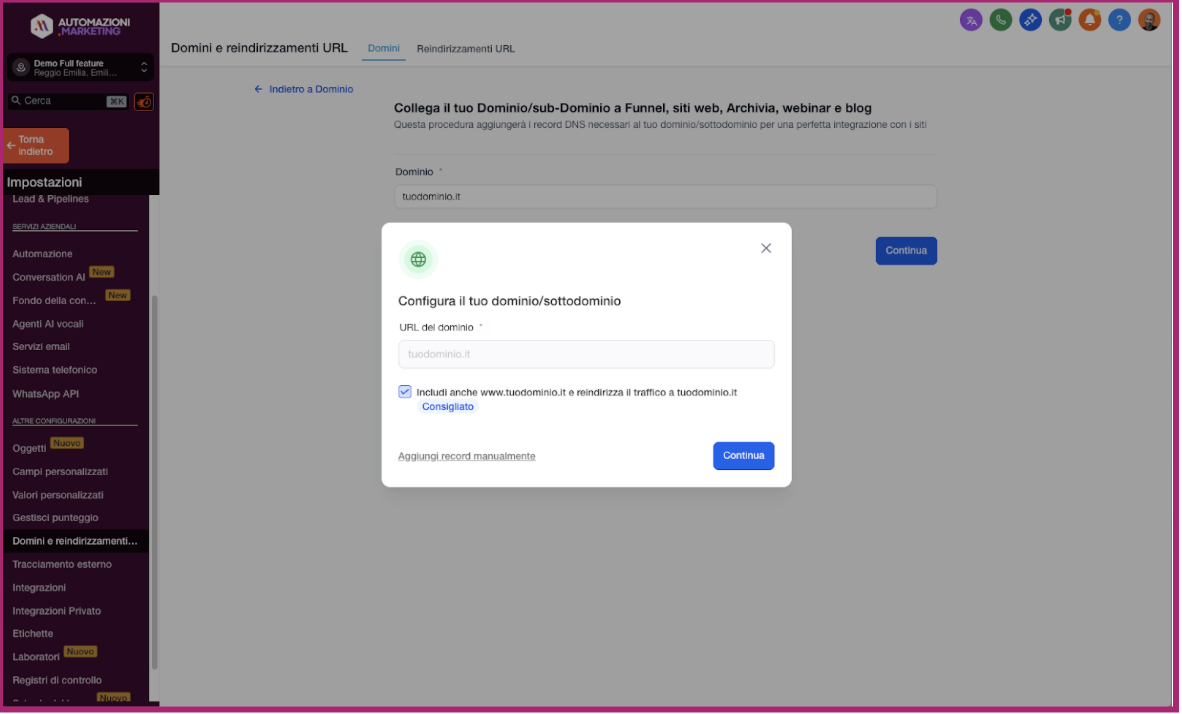
Nota! Cliccando sul pulsante Continua si avvierà la funzione Connessione Dominio che cercherà dove è registrato il dominio e tenterà di autorizzare una connessione per aggiungere automaticamente i Record DNS necessari. Se il tuo registrar non è ancora supportato, ti verrà richiesto di aggiungere manualmente i Record DNS.
Per Sottodomini (es. https://sotto.iltuodominio.com):
Inserisci il tuo sottodominio nel campo URL Dominio quindi clicca sul link Aggiungi record manualmente.

Nota! Se desideri che un Funnel/passaggio o una pagina del Sito Web si aprano senza un percorso (dominio.com anziché dominio.com/home), puoi selezionare quella pagina come pagina predefinita per quel dominio. Una pagina predefinita può essere selezionata da Impostazioni > Domini e Reindirizzamenti URL > Gestisci Dominio > Modifica Dominio.

STEP 3: ASSOCIARE IL DOMINIO A UN FUNNEL/SITO WEB
Una volta che i Record DNS sono stati verificati, ti verrà presentata una schermata in cui potrai scegliere quale Funnel o Sito Web desideri collegare.
Per prima cosa, scegli il Funnel o Sito Web.
Successivamente, ti verrà presentata una scelta su quale passaggio del Funnel o pagina di un Sito Web desideri impostare come landing page predefinita.
Infine, clicca sul pulsante Collega Dominio. Questo completerà il processo e aggiungerà automaticamente un certificato SSL. Tieni presente che l'operazione richiederà alcuni minuti nel backend (lato server). ✅

COME VERIFICARE I RECORD DNS (STRUMENTO DI RICERCA DNS)
MXtoolbox è uno strumento online popolare che può aiutarti a verificare i Record DNS del tuo dominio. Segui questi passaggi per utilizzare MXtoolbox:
Vai al sito web di MXtoolbox all'indirizzo https://mxtoolbox.com.
Nella homepage, vedrai un menu a discesa con opzioni come MX Lookup, DNS Lookup, Blacklists, ecc. Clicca sul menu a discesa e seleziona il tipo di Record DNS che desideri controllare. Alcune opzioni comuni includono:
MX Lookup: per controllare i Record MX (mail exchange) del tuo dominio.
DNS Lookup: per controllare vari Record DNS come A, AAAA, CNAME, NS, ecc.
TXT Lookup: per controllare i Record TXT per il tuo dominio, che spesso contengono informazioni come Record SPF, DKIM e DMARC.
CNAME Lookup: per controllare i Record CNAME del tuo dominio.
Dopo aver selezionato l'opzione appropriata dal menu a discesa, inserisci il nome del tuo dominio (es. iltuodominio.com) nel campo di input accanto al menu a discesa.

Clicca sul pulsante DNS Lookup per avviare la ricerca.

Lo strumento visualizzerà quindi i Record DNS per il dominio che hai inserito. Potrebbe essere necessario scorrere verso il basso per vedere tutti i risultati.
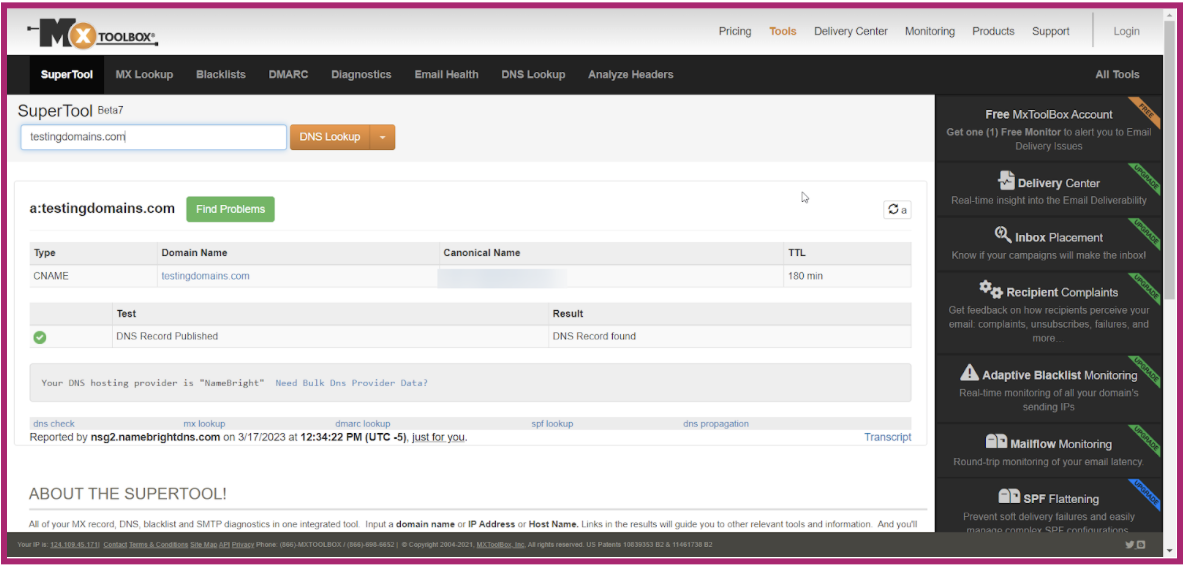
Ricorda che i Record DNS potrebbero non essere aggiornati immediatamente se hai modificato di recente la configurazione del tuo dominio. Le modifiche possono richiedere tempo per la propagazione su Internet, in genere fino a 24-48 ore.
RIMOZIONE DI UN DOMINIO DALL'ACCOUNT
Per rimuovere un dominio dal tuo Account, vai su Impostazioni > Domini e Reindirizzamenti URL > Gestisci.

Clicca sui tre puntini > Elimina > conferma la tua scelta nella finestra di dialogo di conferma.

RISOLUZIONE DEI PROBLEMI
COSA CAUSA UN ERRORE SSL?
Un errore SSL (Secure Sockets Layer) si verifica quando c'è un problema con il certificato SSL o la configurazione SSL/TLS (Transport Layer Security) su un sito web. SSL/TLS è un protocollo di sicurezza che fornisce crittografia e comunicazione sicura tra il browser di un utente e il server web. Gli errori SSL possono derivare da vari problemi, spesso indicando che la connessione tra il browser dell'utente e il server web non è sicura.
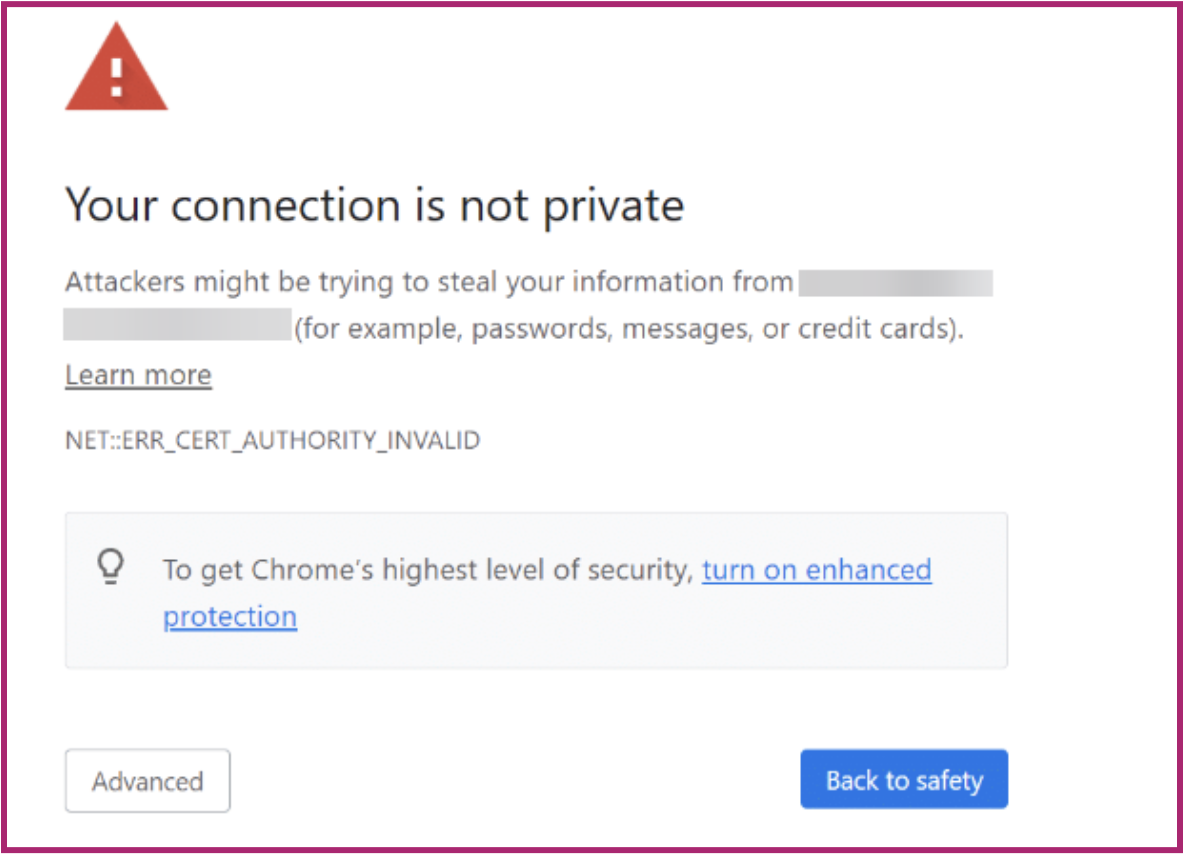
Se il tuo dominio mostra un errore di privacy/SSL, ciò può essere dovuto a uno dei seguenti motivi:
Esistono più Record DNS (A o CNAME) per lo stesso dominio/sottodominio. Un solo dominio o sottodominio può funzionare con una sola piattaforma/server alla volta, ed è per questo che è necessario avere un solo Record DNS configurato per quel dominio/sottodominio.
Non è stato aggiunto alcun Record DNS per il dominio.
È stato aggiunto un Record AAAA oltre al Record A/CNAME.
COSA CAUSA L'ERRORE "RECORD CNAME / A NON TROVATO."?

Questo errore si verifica se il tuo Record DNS non è configurato correttamente o se è stato aggiunto all'host di dominio sbagliato. Usa lo strumento di ricerca DNS per scoprire dove è ospitato il tuo dominio (GoDaddy, CloudFlare, Namecheap, ecc.). Assicurati di aggiungere il Record DNS correttamente e all'host di dominio appropriato.
ERRORE 404
Un errore 404, noto anche come 404 Not Found, è un codice di stato HTTP standard che indica che la pagina web o la risorsa richiesta non è stata trovata sul server. Questo errore si verifica in genere quando un utente tenta di accedere a un URL inesistente o quando la pagina richiesta è stata eliminata o spostata in una posizione diversa senza un reindirizzamento appropriato.
Se il tuo dominio senza alcun percorso mostra un errore 404 (ad esempio, iltuodominio.com), devi andare su Impostazioni > Domini e Reindirizzamenti URL > Modifica Dominio > Seleziona una pagina predefinita. Nel caso in cui sia già selezionata, prova a salvarla di nuovo.
Se il tuo dominio mostra un errore 404 nonostante abbia un percorso predefinito (ad esempio, iltuodominio.com/home), devi assicurarti che uno dei Funnel/Siti Web collegati abbia lo stesso percorso aggiunto nelle impostazioni della pagina. Se il percorso è già stato aggiunto e continua a non funzionare, vai alle impostazioni del Funnel/Sito Web > rimuovi il dominio > Salva > aggiungi di nuovo il dominio e salva.
Se il tuo dominio mostra un errore 404 a intermittenza, potresti utilizzare il dominio www/radice con il tuo Funnel/Sito Web. In tal caso, assicurati di aver aggiunto un reindirizzamento da www al dominio non-www (radice) o dal dominio non-www a www.
PERCHÉ I MIEI DOMINI CLOUDFLARE NON FUNZIONANO CON UN PROXY?
Se la tua configurazione DNS è corretta, ma riscontri comunque un errore di privacy, il tuo Funnel/Sito Web non mostra le immagini o non riesci ad aggiungere il dominio, devi assicurarti di aver impostato lo Stato del Proxy all'interno di Cloudflare su Solo DNS (DNS Only).
Quando lo Stato del Proxy sul Record CNAME/A è impostato su proxied, si verifica un errore. Lo Stato del Proxy di Cloudflare deve essere impostato su proxied solo quando si configura un reindirizzamento (utilizza questa opzione solo seguendo le istruzioni esatte menzionate nei passaggi per impostare un reindirizzamento).

DOMANDE FREQUENTI
Posso usare lo stesso dominio con più di una piattaforma? No, un dominio/sottodominio può essere utilizzato solo con una piattaforma/server alla volta (WordPress, Wix, ecc.). Se stai già utilizzando iltuodominio.com con WordPress, usa sito.iltuodominio.com con la nostra Suite o un dominio diverso. Inoltre, se stai utilizzando un dominio/sottodominio con Funnel/Siti Web, non può essere utilizzato con le aree membri (Corsi e Community) o altre funzionalità ospitate su un server diverso.
Posso aggiungere lo stesso dominio a più di un Account? Sì, puoi aggiungere lo stesso dominio a più Account (se gestisci più attività).
Quanti domini posso aggiungere a un Account? Puoi aggiungerne quanti ne hai bisogno. Non c'è limite.
Devo acquistare il certificato SSL per il dominio separatamente? No, la nostra Suite genera automaticamente il certificato SSL una volta che hai aggiunto il dominio con successo. Non è necessario acquistarlo separatamente.
Posso acquistare un dominio direttamente da voi? Sì! Ora puoi acquistare domini direttamente tramite automazioni.marketing utilizzando il nostro Marketplace Domini integrato.
Quanti Funnel/Siti Web posso collegare a un unico dominio? Puoi collegarne quanti ne hai bisogno. Non c'è limite.
💡 CONSIGLI DELL'ESPERTO
Sii strategico con i sottodomini: non usare il tuo dominio radice solo per un singolo Funnel. Sfrutta i sottodomini (offerta.iltuodominio.com, corsi.iltuodominio.com) per segmentare le tue campagne. Questo ti dà flessibilità senza dover acquistare nuovi domini e mantiene l'identità del tuo brand.
Verifica sempre la propagazione: anche se il tempo standard è 24 ore, la propagazione DNS è spesso molto più veloce. Usa lo strumento MXtoolbox (come suggerito) o DNS Checker subito dopo la configurazione, ma evita di "fissare" la pagina. Fai un controllo iniziale e poi torna dopo un paio d'ore, concentrandoti nel frattempo su attività a più alto impatto per il tuo business.
L'importanza del Reindirizzamento 301 (www vs. non-www): assicurati sempre che esista un reindirizzamento permanente (301) tra la versione www e quella senza www del tuo dominio radice. Questo non solo è cruciale per la SEO (evitando contenuti duplicati), ma garantisce che i tuoi utenti trovino la tua pagina indipendentemente da come digitano l'indirizzo. La nostra Suite lo gestisce automaticamente per te, ma una verifica manuale non fa mai male.
Buone automazioni! 🚀
