
COME AGGIUNGERE UN DOMINIO E VERIFICARE IL RECORD DNS
Aggiungere e verificare il tuo dominio è un passaggio essenziale per garantire un recapito email sicuro e affidabile. Questo processo protegge la reputazione del tuo brand, previene lo spoofing (suplantazione di identità) e aumenta le probabilità che le tue email atterrino nella casella di posta in arrivo anziché nello spam. Questo articolo ti guiderà attraverso l'aggiunta del tuo dominio, la verifica dei Record DNS e la risoluzione dei problemi più comuni. 🛡️
DI COSA AVRAI BISOGNO PRIMA DI INIZIARE
Prima di configurare il tuo dominio, assicurati di avere a disposizione quanto segue:
l'accesso al pannello di controllo del tuo provider DNS (Cloudflare, GoDaddy, AWS Route 53, Namecheap, Google Domains, ecc.).
il dominio o sottodominio che desideri utilizzare per l'invio delle email.
le credenziali o le autorizzazioni per aggiungere/modificare i Record DNS.
una comprensione di base dei tipi di Record DNS (SPF, DKIM, DMARC, CNAME, TXT, MX).
STEP 1: AGGIUNGERE IL TUO DOMINIO
Aggiungere il tuo dominio è il primo passo verso l'autenticazione e la massima deliverability.
ACCEDERE AI DOMINI DEDICATI
Vai su Impostazioni nel menu di navigazione a sinistra.
Naviga fino a Email Services > Dominio e IP Dedicati.


AGGIUNGERE DOMINIO
Una volta che sei nel menu Domini Dedicati, clicca sull'opzione ➕ Aggiungi Dominio nell'angolo in alto a destra.

AGGIUNGERE I DETTAGLI DEL DOMINIO
Inserisci il dominio o sottodominio che desideri utilizzare. (consigliamo di utilizzare un sottodominio, come mail.iltuodominio.com, per una migliore deliverability). Clicca su Aggiungi e Verifica.


STEP 2: VERIFICARE IL TUO DOMINIO
La verifica garantisce che le tue email siano autenticate e considerate affidabili dai provider di posta in arrivo. Ciò comporta la configurazione dei Record DNS per il tuo dominio.
QUALI TIPI DI RECORD DNS SONO NECESSARI E PERCHÉ
SPF (Sender Policy Framework): autorizza quali server possono inviare email per conto del tuo dominio.
DKIM (DomainKeys Identified Mail): aggiunge una firma digitale alle tue email per dimostrare che non sono state alterate.
DMARC (Domain-based Message Authentication, Reporting & Conformance): applica le politiche di autenticazione e fornisce report sul recapito delle email.

VERIFICARE IL TUO DOMINIO DAL MENU
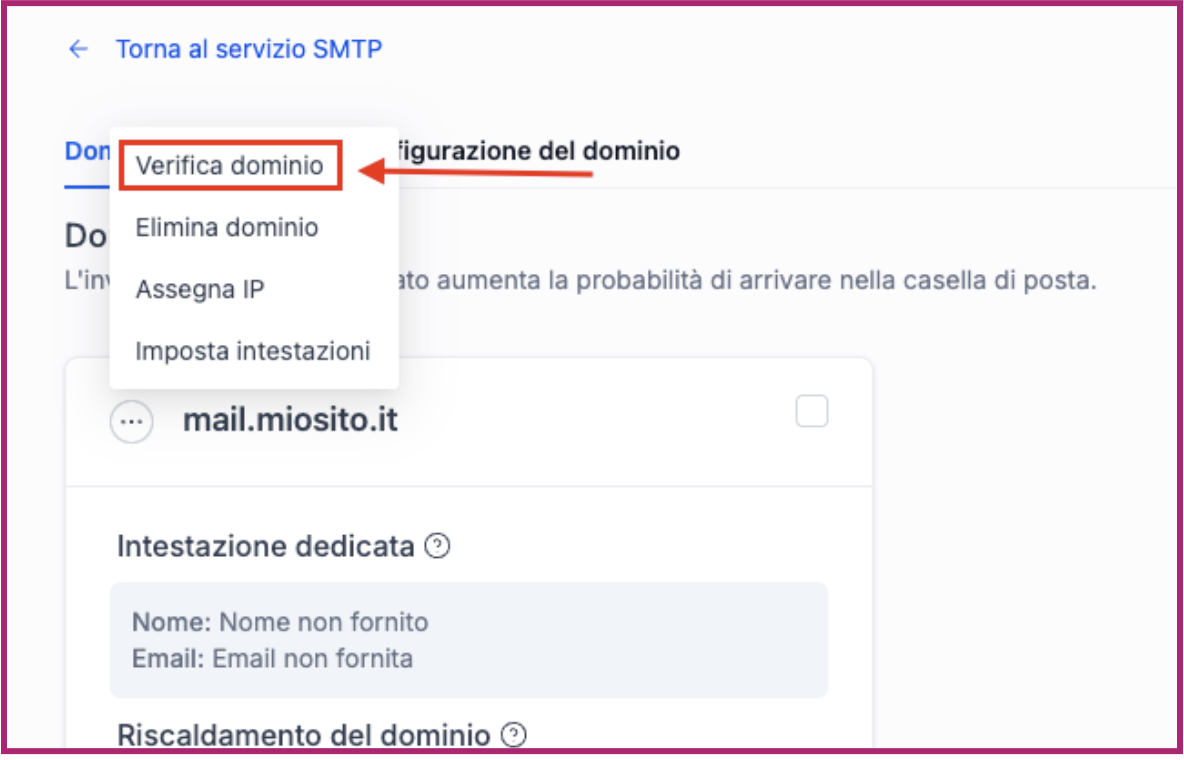
Quando il tuo dominio è stato aggiunto, puoi andare al menu con i tre puntini accanto ad esso e cliccare su Verifica dominio. Questo è un modo rapido per comunicare alla Suite: Ho impostato i miei Record DNS, controllali ora.
CONTROLLARE I TUOI RECORD DNS
Dopo aver cliccato su Verifica dominio, vedrai un elenco di tutti i Record DNS di cui il tuo dominio ha bisogno (SPF, DKIM, CNAME, MX e DMARC). Ciascuno mostra se è verificato e puoi utilizzare i pratici pulsanti Copia per incollare i valori nel tuo provider DNS. Una volta che tutto risulta corretto, il tuo dominio verrà contrassegnato come verificato.

OPZIONE 1: CONFIGURAZIONE AUTOMATICA TRAMITE INTEGRAZIONE CON PROVIDER DNS
Questo è il metodo più semplice se il tuo provider DNS è supportato.
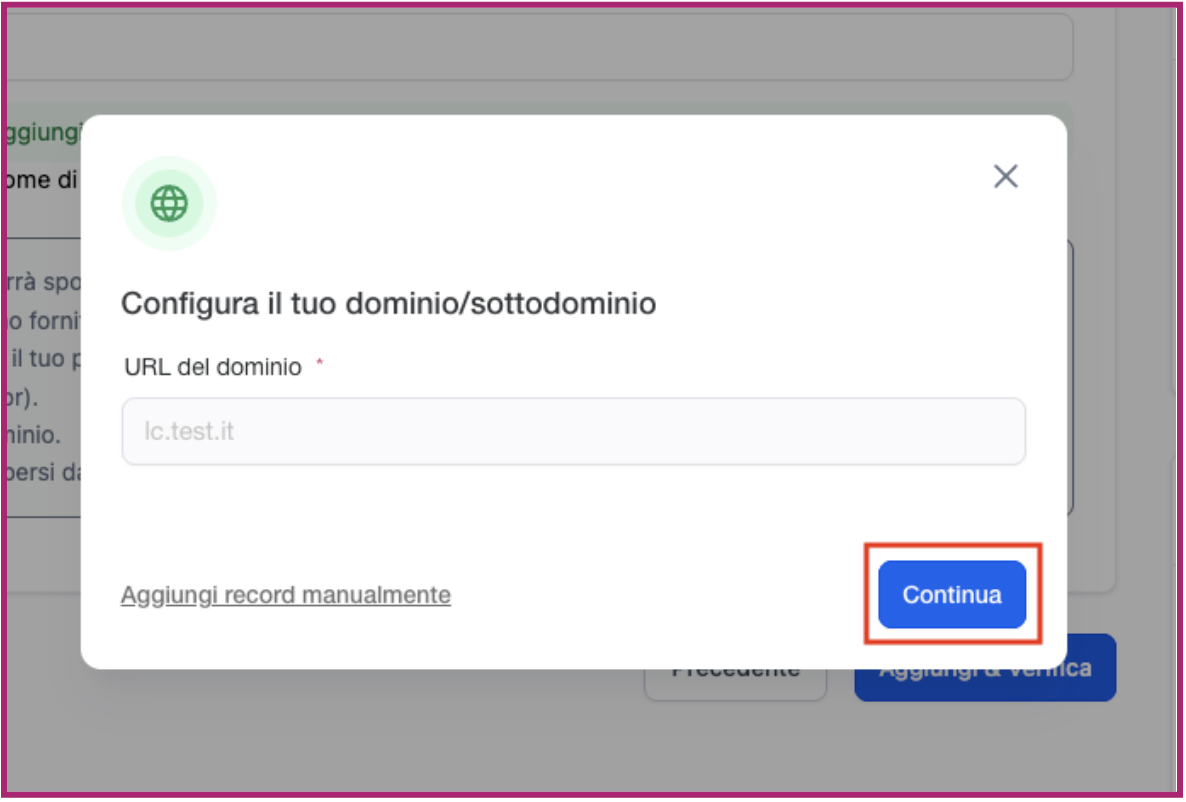
Dopo aver aggiunto il tuo dominio, clicca su Continua.
La Suite rileverà il tuo provider DNS (ad esempio, Cloudflare, GoDaddy, Namecheap).
Accedi e autorizza (Lead Connector) per configurare automaticamente i tuoi Record DNS.
Una volta completato, il tuo dominio sarà contrassegnato come Verificato.
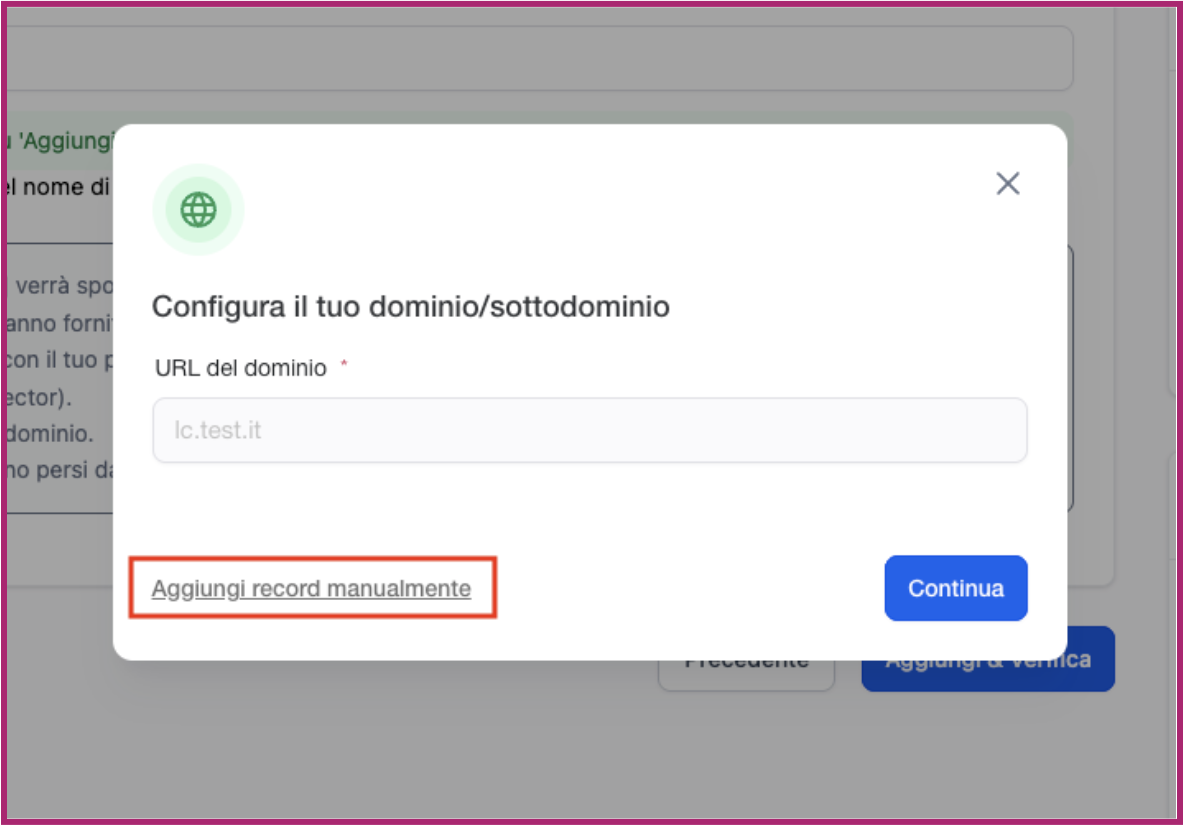
Nota! Se il tuo provider DNS non è supportato, ti verrà richiesto di configurare i Record manualmente.
OPZIONE 2: CONFIGURAZIONE DNS MANUALE
Se la configurazione automatica non è disponibile, dovrai aggiungere i Record DNS manualmente. La Suite ti fornirà i Record esatti di cui hai bisogno.
LINEE GUIDA GENERALI PER LA CONFIGURAZIONE
Tipo: aggiungi i Record come TXT, CNAME o MX come indicato.
Nome/Host: per i domini radice, usa @. Per i sottodomini (es. mail.iltuodominio.com), inserisci solo il sottodominio (es. mail).
Valore: copia e incolla i valori esattamente come mostrato nella Suite.
TTL (Time-to-Live): impostalo su 5 minuti, ove possibile.
ESEMPI PER PROVIDER DNS
Cloudflare
Accedi a Cloudflare.
Vai alle impostazioni DNS del tuo dominio.
Aggiungi i Record forniti dalla Suite (TXT, CNAME, MX).
GoDaddy
Accedi a GoDaddy.
Apri Domini > Gestisci DNS.
Clicca su Aggiungi e inserisci ogni Record.
AWS Route 53
Apri la console AWS.
Vai su Route 53 > Zone Ospitate.
Crea i set di Record necessari.
Namecheap
Accedi a Namecheap.
Vai su Elenco Domini > Gestisci > DNS Avanzato.
Aggiungi i Record DNS dalla Suite.
Google Domains
Accedi a Google Domains.
Seleziona il tuo dominio e vai alle Impostazioni DNS.
Aggiungi i Record DNS di conseguenza.
DOPO LA VERIFICA
Una volta che i Record sono verificati:
Certificato SSL Emesso: potrebbe essere necessario da 1 a 10 minuti dopo la verifica.
Stato del Dominio: il tuo dominio risulterà Verificato/Attivo nella Suite.
Invio di Test: invia email di test per confermare che SPF e DKIM superano i controlli nelle intestazioni.
Monitoraggio della Deliverability: utilizza i report DMARC e gli strumenti di test del posizionamento in arrivo.
RISOLUZIONE DEI PROBLEMI COMUNI
Se la verifica fallisce:
ricontrolla che ogni Record corrisponda esattamente a quello fornito.
assicurati di aver selezionato il tipo di Record corretto (TXT, CNAME, MX).
verifica che il campo Host/Nome sia corretto (evita "@" aggiuntivi o sottodomini omessi).
controlla se il TTL è troppo alto; impostalo su 300 secondi (5 minuti), se possibile.
sii paziente: la propagazione DNS può richiedere più tempo a seconda del tuo provider (a volte 24–48 ore).
per DMARC: assicurati che esista un solo Record DMARC per dominio.
DOMANDE FREQUENTI
Devo usare un dominio radice o un sottodominio? Consigliamo di utilizzare un sottodominio (ad esempio, mail.iltuodominio.com) per proteggere la reputazione del tuo dominio radice.
Quanto tempo richiede la verifica del dominio? Tipicamente entro 1-10 minuti, ma in rari casi, la propagazione può richiedere fino a 24-48 ore.
Cosa succede se il mio provider DNS non è supportato per la configurazione automatica? Puoi sempre utilizzare l'opzione di configurazione manuale inserendo i Record forniti direttamente nel tuo provider DNS.
Ho bisogno di un Record DMARC sia per il mio dominio radice che per il sottodominio? Se hai già impostato DMARC sul tuo dominio radice, non è necessario aggiungerlo di nuovo per il sottodominio.
Cosa succede se configuro erroneamente SPF o DKIM? Le email potrebbero finire nello spam o fallire i controlli di autenticazione, riducendo la deliverability.
💡 CONSIGLI DELL'ESPERTO
Separazione dei canali: utilizza sempre un sottodominio dedicato per l'invio di email transazionali e di marketing (es. mail.iltuodominio.com). Se un problema dovesse compromettere la reputazione di questo sottodominio, il tuo dominio radice, utilizzato per il sito web principale, rimarrà protetto e non subirà danni.
TTL basso per l'inizio: durante la fase di configurazione e test, imposta il TTL (Time-to-Live) dei tuoi Record DNS al valore più basso possibile (5 minuti/300 secondi). Questo accelera la propagazione di eventuali correzioni che potresti dover apportare, riducendo i tempi di inattività in caso di errore. Una volta che la verifica è completa e stabile, puoi considerare di aumentarlo leggermente.
Analisi DMARC per l'Audit: il Record DMARC non è solo un'autenticazione; è uno strumento di report. Anche se all'inizio puoi impostarlo in modalità monitoraggio (p=none), assicurati di configurare un indirizzo email per ricevere i report. L'analisi di questi report ti dirà esattamente quali sistemi stanno inviando email a nome del tuo dominio, rivelando potenziali tentativi di spoofing o configurazioni errate in altri strumenti, offrendoti una visione di sicurezza di alto livello.
Buone automazioni! 🚀
